Teilnehmer erstellen
Ein Teilnehmer ist eine Person, die beim Träger einen Kurs oder ein Coaching besucht oder sich dafür interessiert. Seine Stammdaten braucht der Träger für den Teilnahmevertrag und für die gesetzlichen Meldungen an die Agentur für Arbeit oder das Jobcenter.
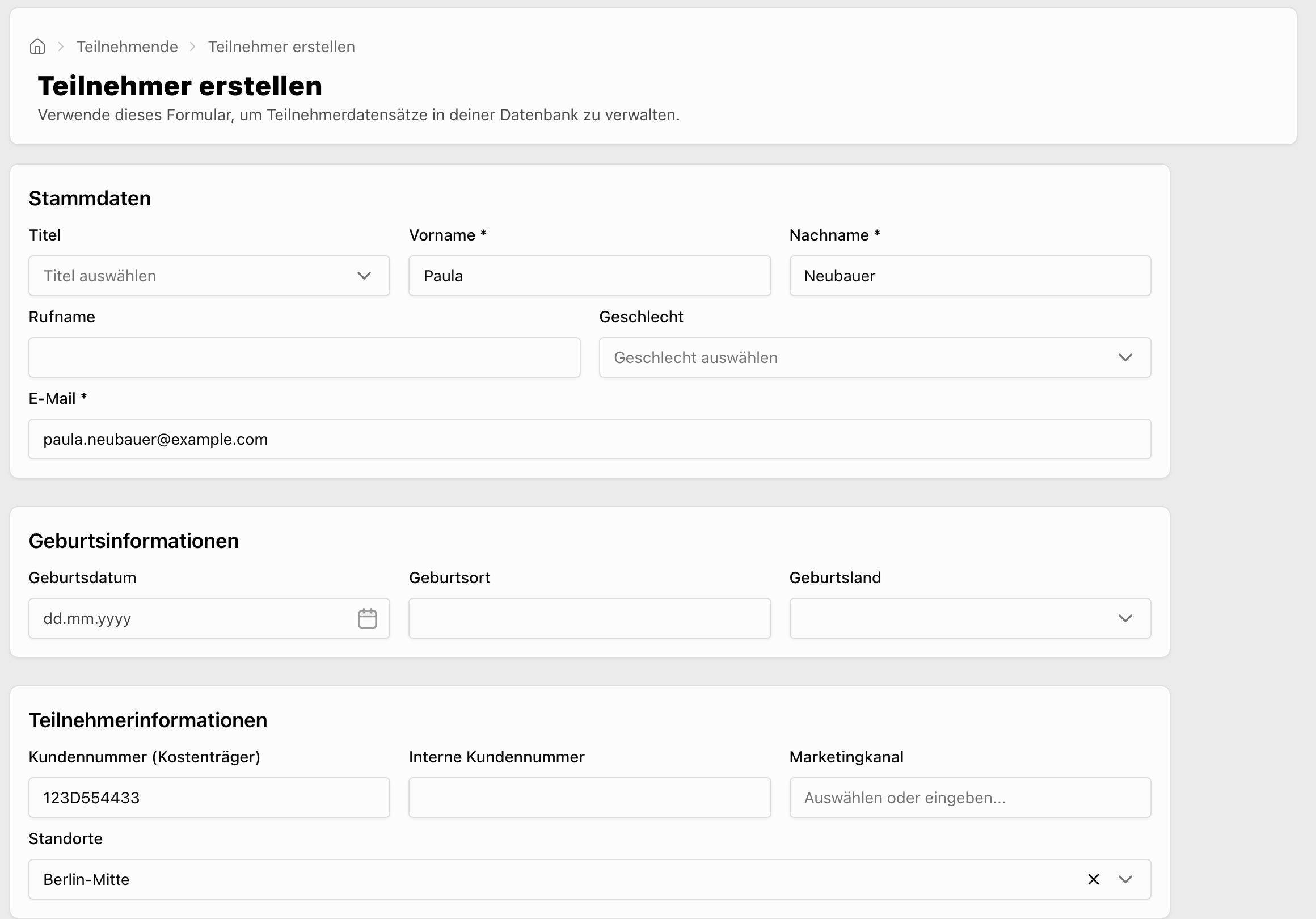
Für einen neuen Teilnehmer brauchst du nur Vorname, Nachname und E-Mail-Adresse. Ein neuer Teilnehmer ist Interessent, bis du ihn in einen Kurs oder ein Coaching einschreibst. Eine Anleitung vom Erstellen bis zur Kurseinschreibung steht in Teilnehmer in den Kurs einschreiben.
Zugriffsrechte: Um Teilnehmer zu erstellen, brauchst du Teilnehmer › Erstellen. Ohne dieses Recht fehlt die Schaltfläche + Teilnehmer. Um Teilnehmer zu bearbeiten, brauchst du Teilnehmer › Bearbeiten.
Die Standorte eines Teilnehmers legen fest, welche Nutzer mit Standortbezogen ihn sehen. Hast du bei Teilnehmer › Einsicht selbst nur Standortbezogen, wähle beim Erstellen unter Standorte einen Standort aus deinem Nutzerprofil. Sonst fehlt der neue Teilnehmer nach dem Speichern in deiner Liste. Mit Zugewiesen siehst du einen Teilnehmer erst, wenn du ihn in einem laufenden Kurs als Lehrkraft oder in einem laufenden Coaching als Coach betreust.
Teilnehmer erstellen
- Öffne Dokumentation → Teilnehmende.
- Klicke oben rechts auf + Teilnehmer. Die Seite Teilnehmer erstellen öffnet sich.
- Fülle unter Stammdaten die Felder Vorname, Nachname und E-Mail aus. Nur diese drei Felder sind Pflicht.
- Fülle die freiwilligen Felder aus, die du für die Maßnahme brauchst. Was sie enthalten, steht unten in der Tabelle.
- Klicke auf Speichern.
AZAV Pilot meldet Teilnehmer erfolgreich erstellt und zeigt die Liste der Teilnehmer. Der neue Teilnehmer steht im Reiter Interessenten. Klicke auf seinen Namen, um seine Seite zu öffnen.
Jede E-Mail-Adresse gibt es bei deinem Träger nur einmal. An diese Adresse schickt AZAV Pilot den Zugang zum Teilnehmerbereich, siehe Zugang zum Teilnehmerbereich.
Die freiwilligen Felder
Alle Felder außer Vorname, Nachname und E-Mail sind freiwillig. Du kannst sie später ergänzen.
Teilnehmer bearbeiten
- Öffne die Seite des Teilnehmers.
- Klicke im Bereich Informationen auf das Stiftsymbol. Das Formular öffnet sich mit dem Namen im Titel, zum Beispiel Lena Schmidt bearbeiten.
- Ändere die Angaben.
- Klicke auf Speichern.
AZAV Pilot meldet Teilnehmer erfolgreich aktualisiert und zeigt wieder die Seite des Teilnehmers. Das Stiftsymbol in der Zeile eines Teilnehmers in der Liste führt zum selben Formular.
Nach dem Erstellen
Ein Teilnehmer mit Gutschein bekommt ihn auf seiner Seite unter Gutscheine mit + Gutschein. Wie das geht, steht in Bildungsgutschein (BGS) erstellen und Aktivierungsgutschein (AVGS) erstellen. Teilnehmer ohne Gutschein schreibst du als Selbstzahler ein, siehe Teilnehmer in einen Kurs einschreiben und Coaching erstellen.
Häufige Fragen
Was bedeutet Bereits verwendet im Feld E-Mail?
Was bedeutet Bereits verwendet im Feld E-Mail?
Die E-Mail-Adresse ist bei deinem Träger schon vergeben, den Teilnehmer gibt es also wahrscheinlich schon. Suche ihn in der Liste im Reiter Alle, dort stehen auch archivierte Teilnehmer. Wie du eine archivierte Akte wiederherstellst, steht in Teilnehmer archivieren, versiegeln und löschen.
War dies hilfreich?
Brauchen Sie noch Hilfe? Team fragen