Nutzer für Mitarbeiter erstellen
Ein Nutzer ist das persönliche Konto, mit dem ein Mitarbeiter des Trägers in AZAV Pilot arbeitet, zum Beispiel als Lehrkraft oder Coach.
Jeder Mitarbeiter deines Bildungsträgers, der in AZAV Pilot dokumentiert, braucht ein eigenes Nutzerkonto. In der Kursplanung wählst du die Lehrkraft aus deinen Nutzern aus, im Coaching den Coach. In dieser Anleitung erstellst du eine Lehrkraft am Beispiel von Jonas Albrecht und den Coach Patrick Heilig. Am Ende stehen beide in der Liste der Nutzer und haben eine E-Mail mit ihrem Zugang bekommen.
Hinweis: AZAV Pilot schickt die E-Mail an den neuen Nutzer, sobald du speicherst. Prüfe die E-Mail-Adresse deshalb vor dem Speichern.
Zugriffsrechte: Lass beim neuen Nutzer das Häkchen Administrator leer, wenn die Person nur unterrichtet oder coacht. Administratoren sehen und bearbeiten alles, auch Trägereinstellungen und die Zugriffsrechte. Für Kolleginnen und Kollegen aus der Verwaltung passt die Gruppe Mitarbeiter.
Lehrkraft erstellen
Öffne Verwaltung → Nutzer.
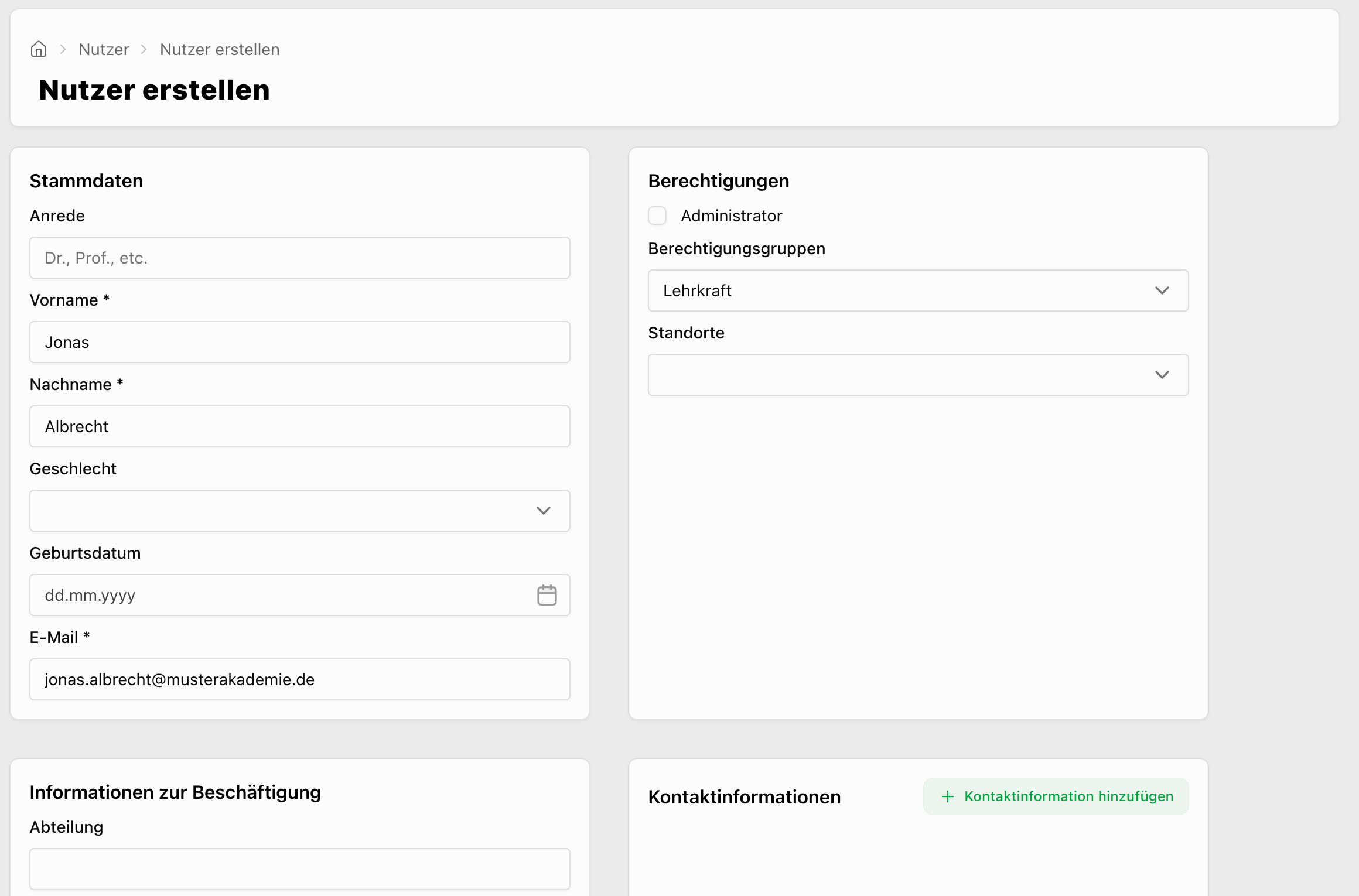
Klicke oben rechts auf + Nutzer. Die Seite Nutzer erstellen öffnet sich.
Fülle unter Stammdaten die Felder Vorname, Nachname und E-Mail aus. Nur diese drei Felder sind Pflicht.
Wähle unter Berechtigungen im Feld Berechtigungsgruppen die Gruppe Lehrkraft aus.
Gib unter Informationen zur Beschäftigung im Feld Funktion die Aufgabe der Person ein, zum Beispiel Dozent.
Klicke auf Speichern.
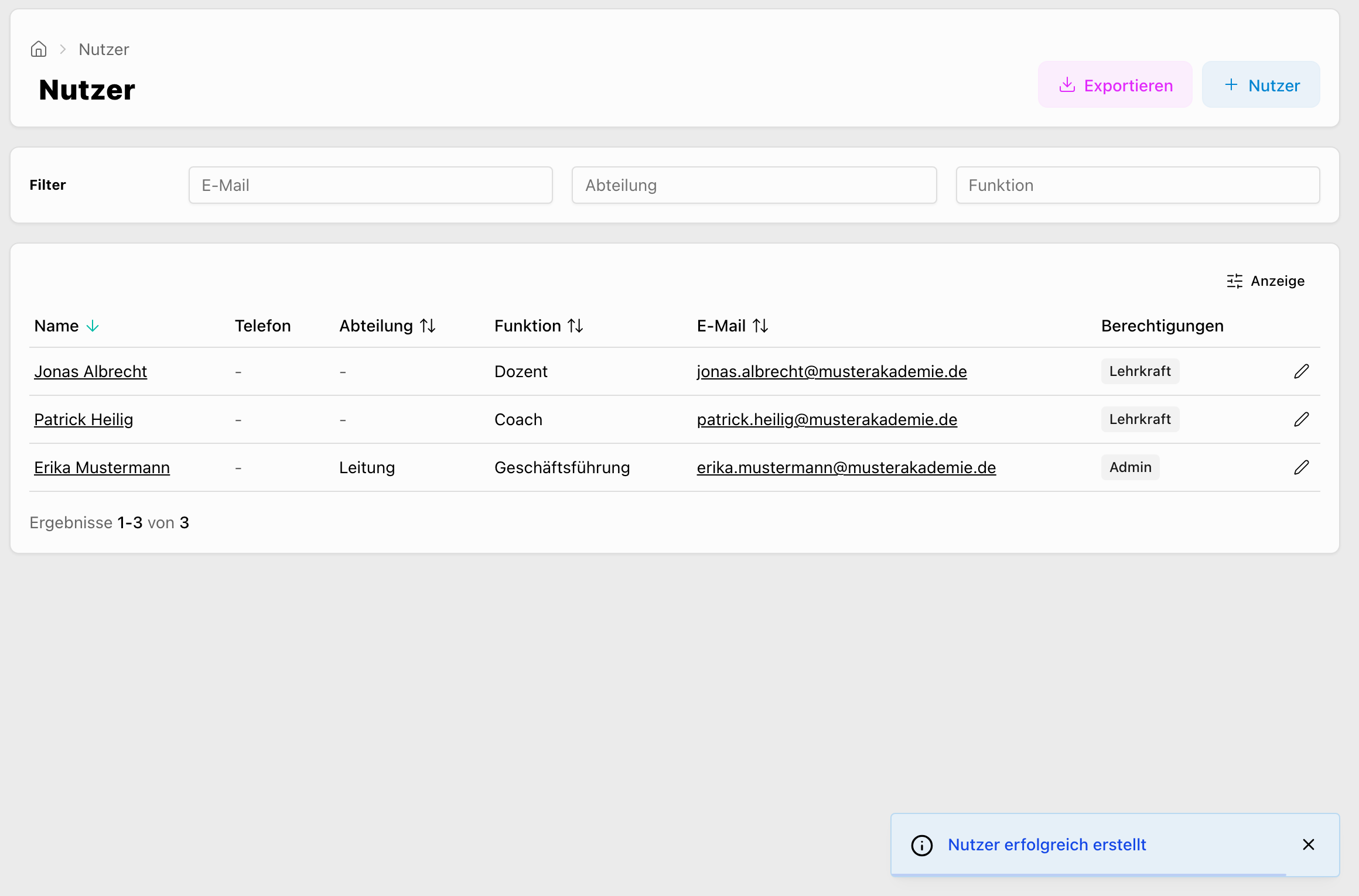
AZAV Pilot meldet Nutzer erfolgreich erstellt und zeigt die Liste der Nutzer.
Coach erstellen
Wiederhole die Schritte für Patrick Heilig. Wähle auch hier die Gruppe Lehrkraft und gib als Funktion Coach ein.
Die Liste zeigt jetzt beide neuen Nutzer mit ihrer Berechtigungsgruppe.
Was die neuen Nutzer bekommen
Jeder neue Nutzer erhält die E-Mail "Dein AZAV Pilot Account" mit einem Link zur Anmeldeseite deines Trägers. Bei der ersten Anmeldung bestätigt er sein Konto selbst. Wie das geht, steht in Zum ersten Mal anmelden.
Weiter geht es mit Erste Maßnahme erstellen.
War dies hilfreich?
Brauchen Sie noch Hilfe? Team fragen