Maßnahmen im Überblick
Eine Maßnahme ist ein Angebot des Trägers, zum Beispiel eine Weiterbildung oder ein Coaching, mit Fachbereich, Unterrichtseinheiten, Lehrplan, Maßnahmenummern und Zertifikaten. Jede über einen Gutschein geförderte Maßnahme muss von einer Fachkundigen Stelle zugelassen sein, und Kurse, Coachings und Gutscheine in AZAV Pilot beziehen sich auf ihre Angaben.
Jeder Kurs und jedes Coaching gehört zu einer Maßnahme. Der Kurs übernimmt von ihr die Länge einer Unterrichtseinheit (UE), das Klassenbuch ihren Lehrplan und der Gutschein ihre Maßnahmenummer. Wie du deine erste Maßnahme erstellst, zeigt Erste Maßnahme erstellen.
Zugriffsrechte: Um Maßnahmen zu sehen, brauchst du Maßnahmen › Einsicht. Ohne dieses Recht fehlt der Menüpunkt Maßnahmen, und die Seite zeigt Zugriff verweigert. Maßnahmen haben keinen Standort, deshalb sieht jeder mit diesem Recht alle Maßnahmen des Trägers. Für Dateien im Bereich Dokumente einer Maßnahme gibt es eigene Rechte unter Maßnahmen: Dokumente.
Arten von Maßnahmen
Beim Erstellen wählst du die Art der Maßnahme. Sie legt fest, welche Fachbereiche und Felder das Formular anbietet, und lässt sich danach nicht mehr ändern.
- Coaching ist eine Maßnahme in Fachbereich 1, zum Beispiel ein Bewerbungscoaching.
- Weiterbildung ist eine Maßnahme in den Fachbereichen 2 bis 6, zum Beispiel eine Weiterbildung zur Fachkraft Lagerlogistik.
- 16k Maßnahme ist eine Maßnahme nach § 16k SGB II.
Kurse gibt es nicht nur für Weiterbildungen. Auch eine Gruppenmaßnahme, zum Beispiel ein Gruppencoaching, läuft als Kurs, dessen Maßnahme die Art Coaching oder 16k Maßnahme hat. Teilnehmer schreibst du dort mit einem Aktivierungsgutschein für eine Gruppenmaßnahme ein, siehe Aktivierungsgutschein (AVGS) erstellen.
Jede Maßnahme ist außerdem entweder eine eigenständige Maßnahme oder eine Modulmaßnahme. Eine Modulmaßnahme ist ein Baustein, den du anderen Maßnahmen als Modul hinzufügst, zum Beispiel ein Staplerführerschein. Ihr Lehrplan erscheint dann im Lehrplan dieser Maßnahmen. Beides legst du beim Erstellen fest, siehe Maßnahme erstellen.
Liste der Maßnahmen
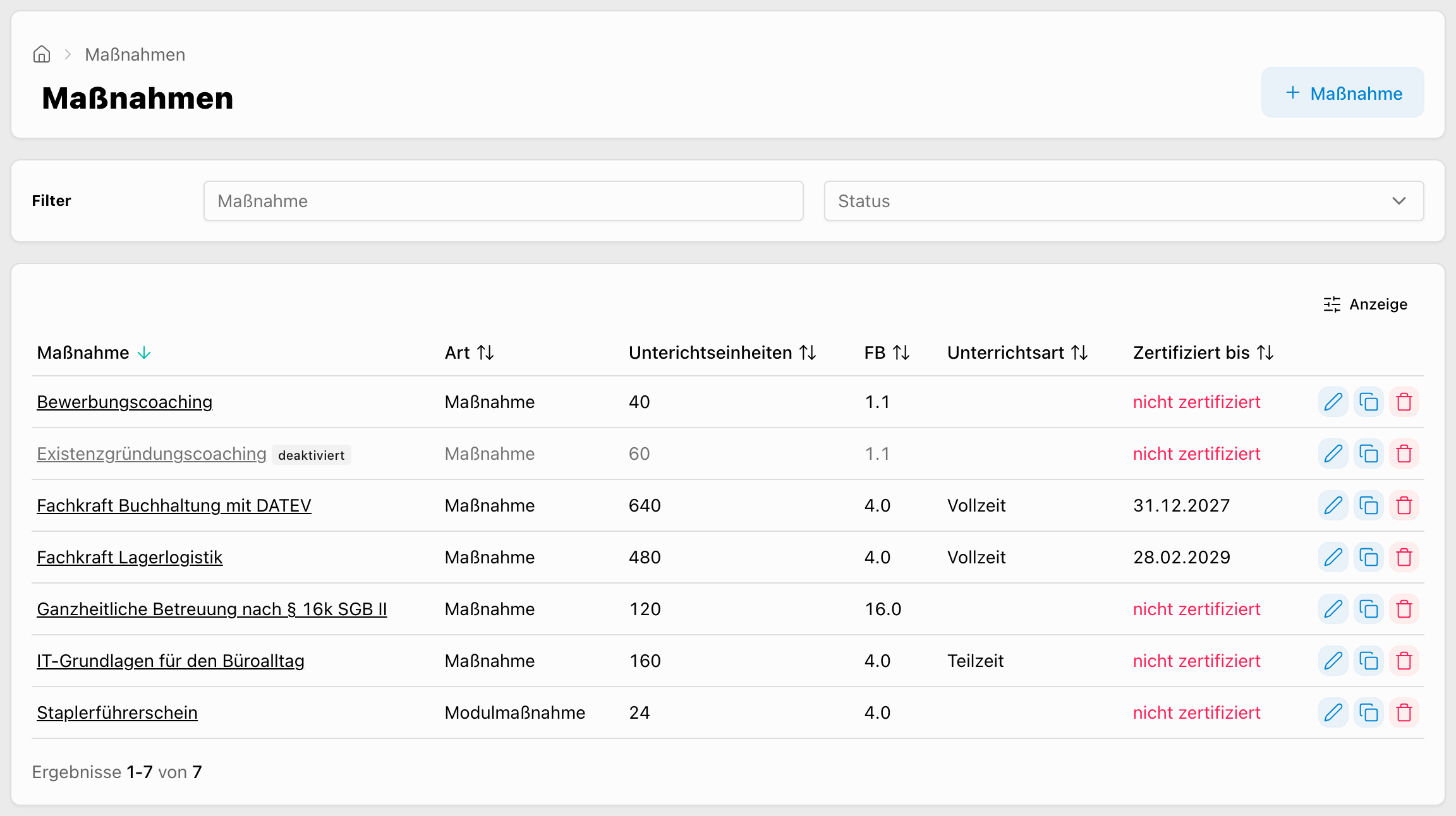
Verwaltung → Maßnahmen zeigt alle Maßnahmen des Trägers mit diesen Spalten:
- Maßnahme ist der Titel. Ein Klick darauf öffnet die Seite der Maßnahme.
- Art zeigt, ob es eine eigenständige Maßnahme oder eine Modulmaßnahme ist.
- Die dritte Spalte zeigt die geplanten UE der Maßnahme.
- FB zeigt den Fachbereich.
- Unterrichtsart zeigt Vollzeit, Teilzeit oder Berufsbegleitend.
- Zertifiziert bis zeigt das späteste Enddatum der Maßnahmezertifikate. Ohne Zertifikat steht dort in Rot nicht zertifiziert.
Über der Liste suchst du im Feld Maßnahme nach einem Titel. Mit Status zeigst du nur Aktiv oder nur Archiviert. Archivierte Maßnahmen erscheinen grau mit dem Hinweis deaktiviert. Wie Filter, Sortierung und Anzeige funktionieren, steht in Listen filtern und exportieren.
Mit + Maßnahme erstellst du eine Maßnahme. In jeder Zeile bearbeitest du die Maßnahme mit dem Stiftsymbol und kopierst sie mit dem Kopiersymbol. Beides beschreibt Maßnahme erstellen.
Seite einer Maßnahme
Ein Klick auf den Titel öffnet die Maßnahme im Reiter Informationen. Oben rechts archivierst du die Maßnahme mit dem Archivsymbol oder löschst sie mit Löschen, siehe Maßnahme erstellen.
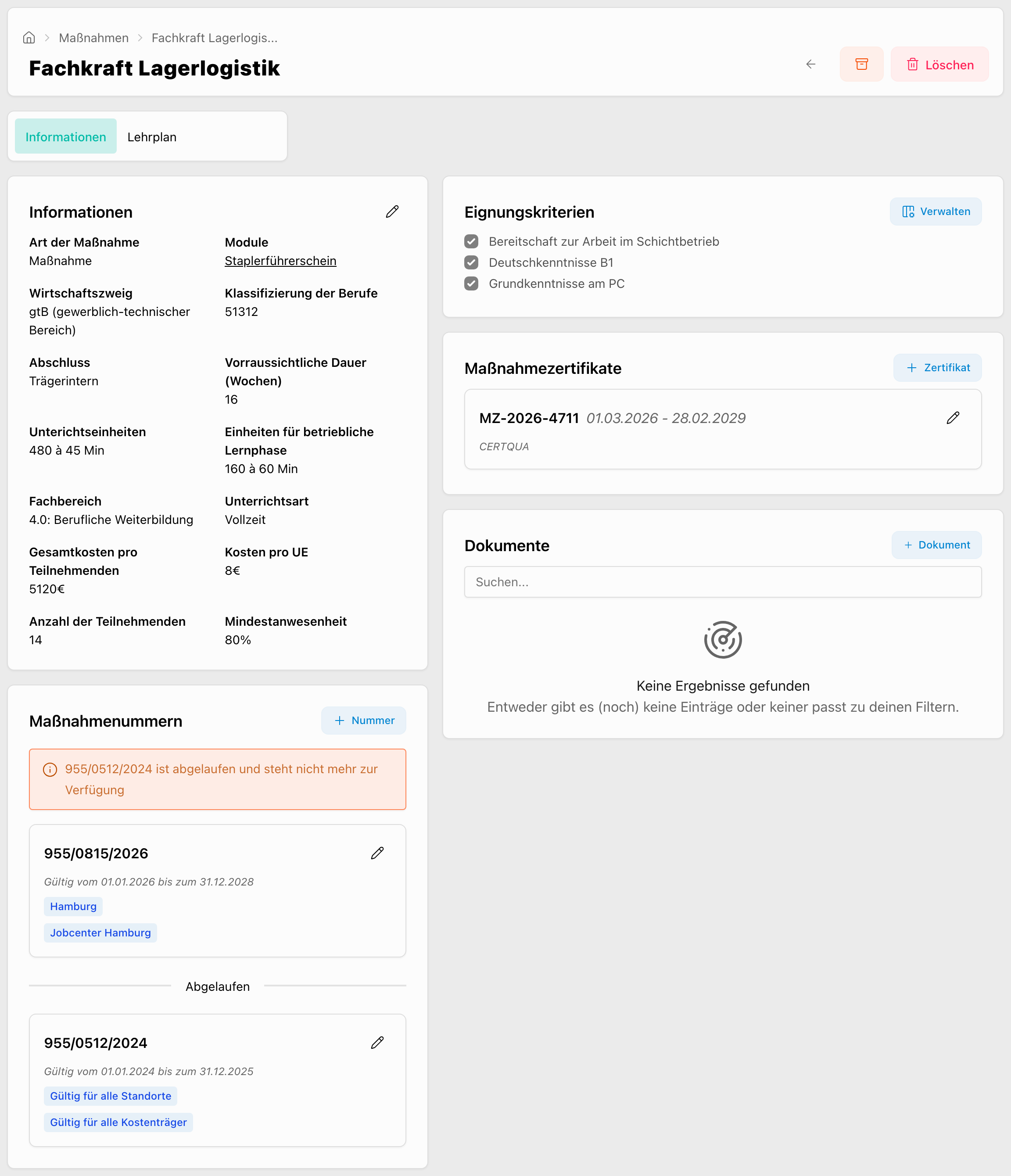
Die Seite hat diese Bereiche:
- Informationen zeigt die Angaben aus dem Formular, zum Beispiel Art der Maßnahme, Module, Fachbereich und Mindestanwesenheit. Das Stiftsymbol öffnet das Formular.
- Maßnahmenummern listet die Nummern mit Gültigkeit, Standorten und Kostenträgern, siehe Maßnahmenummern.
- Eignungskriterien listet die Voraussetzungen, die du in einer Eignungsfeststellung prüfst, siehe Eignungskriterien.
- Maßnahmezertifikate listet die Zertifikate der Fachkundigen Stelle, siehe Maßnahmezertifikate.
- Dokumente sammelt Dateien zur Maßnahme. Mit + Dokument lädst du eine Datei hoch und gibst Beschreibung und Typ an.
Der Reiter Lehrplan zeigt die Themen und Inhalte der Maßnahme, siehe Lehrplan.
Wo AZAV Pilot die Angaben verwendet
- Im Formular eines Kurses wählst du die Maßnahme aus. Archivierte Maßnahmen bietet AZAV Pilot dort nicht an.
- Der Kurs übernimmt die Minuten pro UE der Maßnahme. Damit rechnet das Klassenbuch die gehaltenen UE, siehe So zählt AZAV Pilot Unterrichtseinheiten.
- Im Klassenbuch bietet das Feld Inhalte die Inhalte aus dem Lehrplan an.
- Bildungsgutschein und Aktivierungsgutschein nennen eine Maßnahmenummer der Maßnahme.
- Eine Eignungsfeststellung übernimmt die Eignungskriterien der Maßnahme.
- Die Anwesenheitsübersicht eines Kurses färbt die Anwesenheitsrate nach der Mindestanwesenheit der Maßnahme.
- Der Bereich Zertifizierte Maßnahmen im Dashboard zählt Maßnahmen mit gültigem Zertifikat.
- Die Lehrkräfte eines Themas im Lehrplan erscheinen in der Qualifikationsmatrix ihres Nutzerprofils.
Häufige Fragen
Warum fehlt eine Maßnahme in der Auswahl eines neuen Kurses?
Warum fehlt eine Maßnahme in der Auswahl eines neuen Kurses?
Die Maßnahme ist archiviert. Öffne sie und klicke oben rechts auf das Archivsymbol, um sie wiederherzustellen.
War dies hilfreich?
Brauchen Sie noch Hilfe? Team fragen