Kurs planen
Kurstage mit Uhrzeiten und Lehrkräften planen, einzeln anpassen, verschieben oder neu planen.
Auf den Kurstagen bauen Anwesenheit und Klassenbuch auf.
Zugriffsrechte: Um einen Kurs zu planen, brauchst du Kurse › Bearbeiten. Ohne dieses Recht zeigt der Reiter Kursplanung nur die Kurstage. Lehrkräfte mit Zugewiesen sehen genau die Kurse, in denen sie eingeplant sind.
Kurstage planen
- Im Kurs den Reiter Kursplanung öffnen und oben rechts auf Kurs planen klicken. Solange noch keine Kurstage angelegt sind, steht dort Noch nicht geplant.
- Unter Zeitraum das vorgeschlagene Startdatum und Enddatum prüfen.
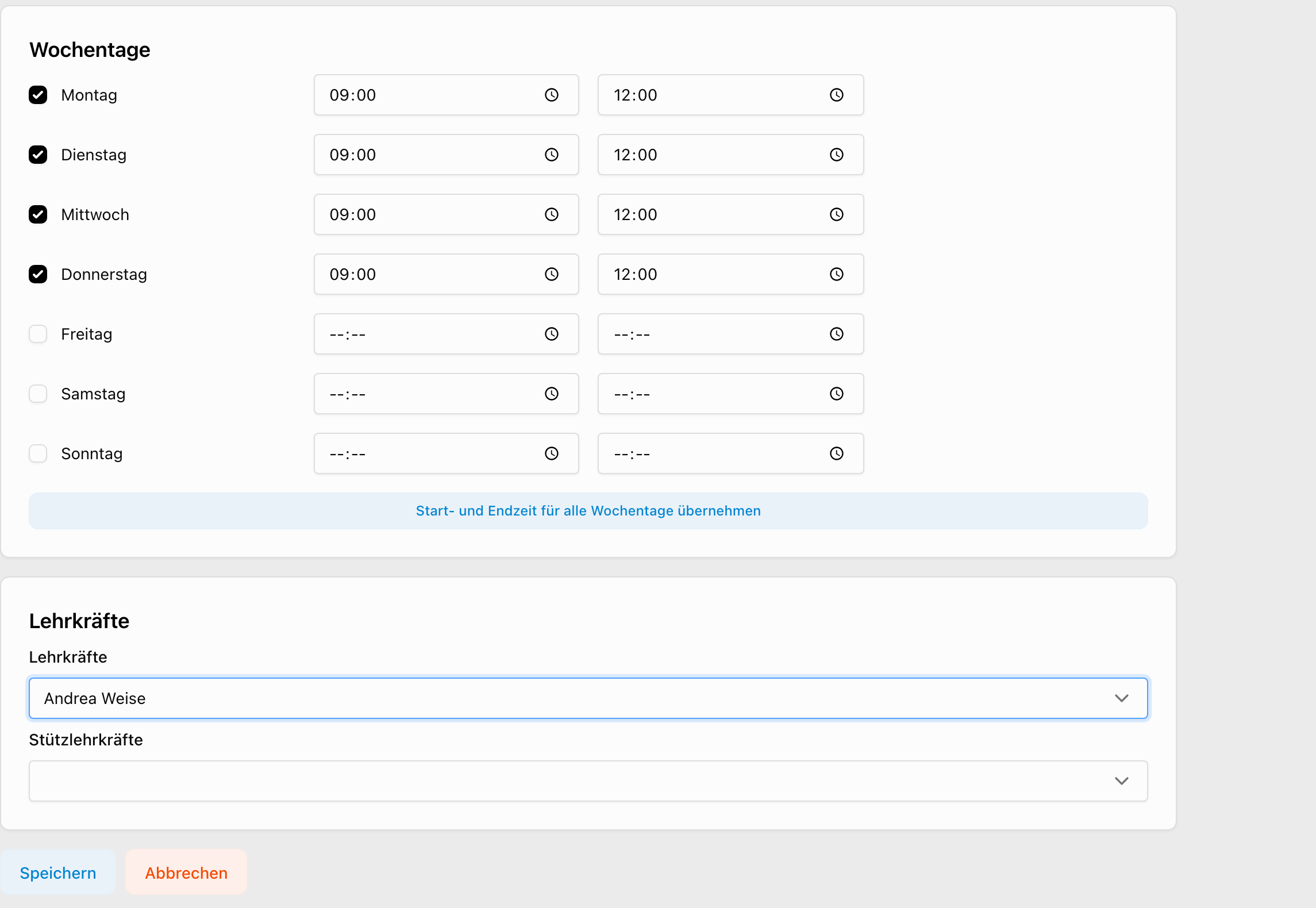
- Unter Wochentage alle Tage anhaken, an denen der Kurs stattfindet.
- Für den ersten gewählten Tag Beginn und Ende eintragen, zum Beispiel 09:00 und 12:00. Gelten für alle Tage dieselben Zeiten, auf Start- und Endzeit für alle Wochentage übernehmen klicken. Andernfalls die Zeiten für jeden Tag einzeln eintragen.
- Im Feld Lehrkräfte eine oder mehrere Lehrkräfte auswählen. Stützlehrkräfte können optional ergänzt werden.
- Auf Speichern klicken.
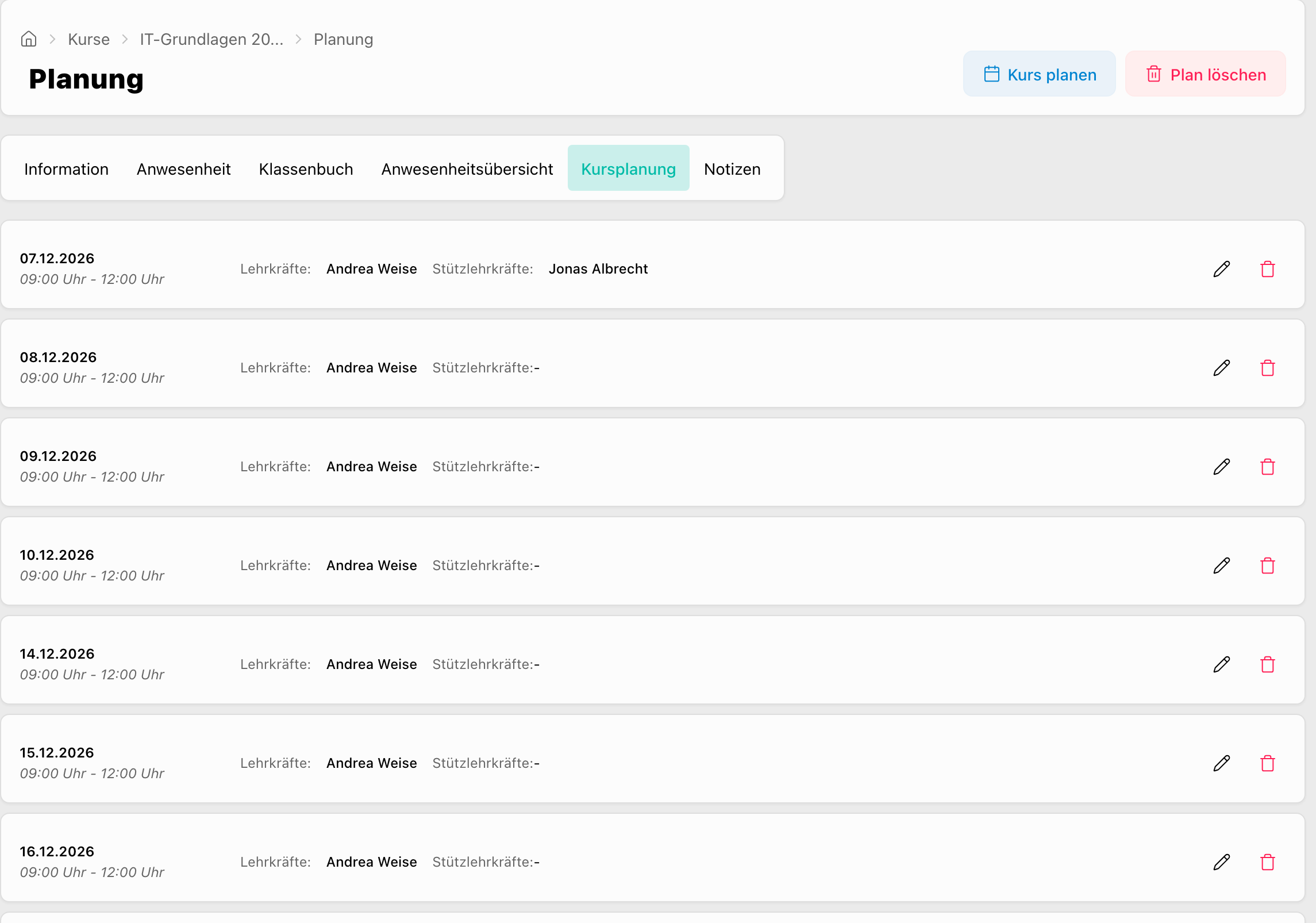
Für jeden gewählten Wochentag im Zeitraum legt AZAV Pilot automatisch einen Kurstag an. Im Reiter Kursplanung erscheinen anschließend alle Kurstage mit Uhrzeit sowie den zugeordneten Lehrkräften und Stützlehrkräften.
Achtung: AZAV Pilot kennt keine Feiertage. Lösche Feiertage und Ferientage direkt nach der Planung, wie unter Kurstag löschen beschrieben.
Kurstag bearbeiten
Einen einzelnen Kurstag bearbeitest du, wenn sich Uhrzeit oder Lehrkraft für diesen Tag ändern.
- Klicke in der Kursplanung in der Zeile des Kurstags auf das Stiftsymbol. Die Seite Kurstag bearbeiten öffnet sich.
- Ändere Beginn, Ende, Lehrkräfte oder Stützlehrkräfte.
- Klicke auf Speichern.
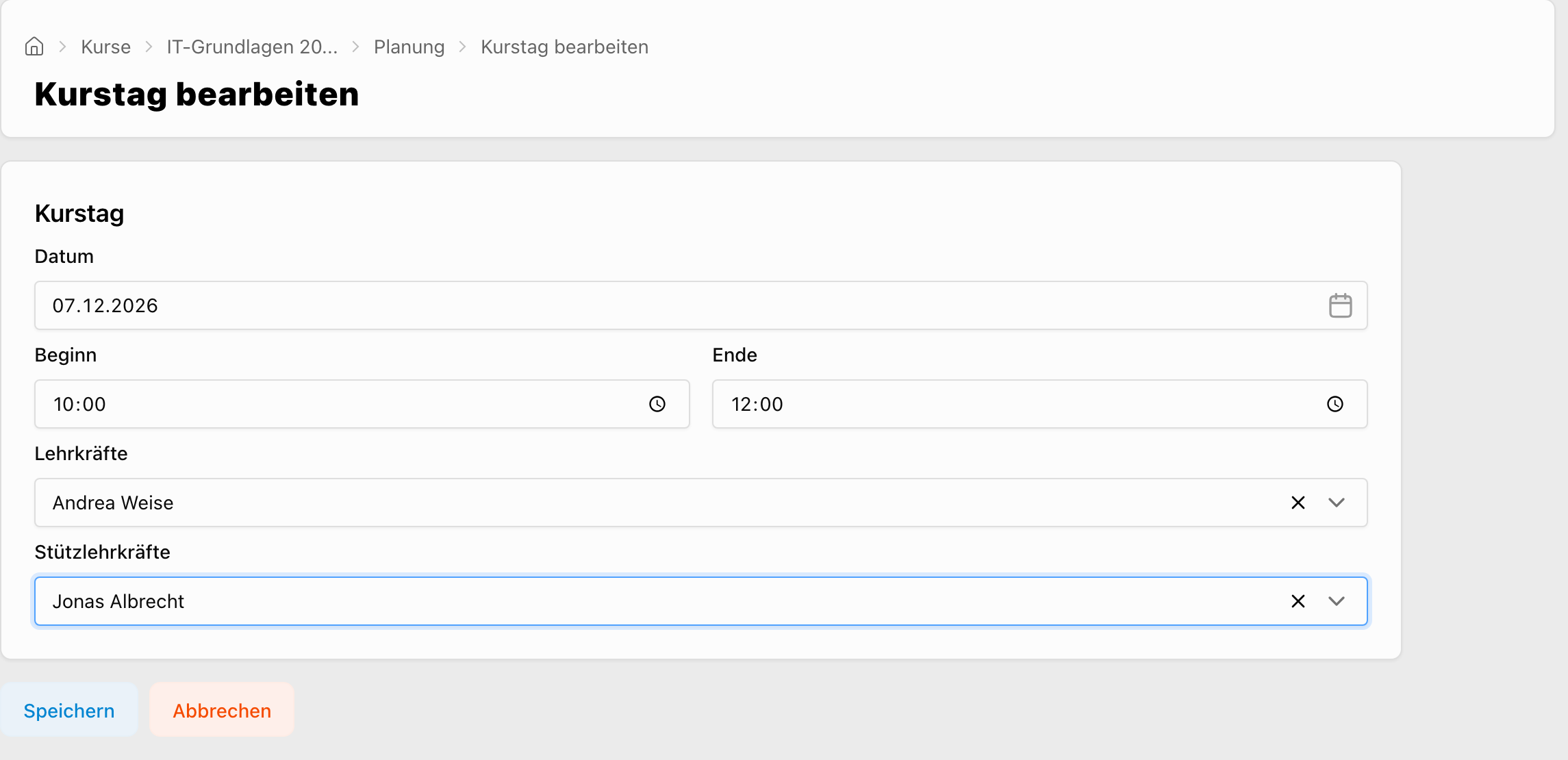
Anschließend zeigt AZAV Pilot wieder die Kursplanung mit den neuen Angaben. Über das Feld Datum lässt sich ein Kurstag auf einen anderen Tag im Kurszeitraum verschieben. Bereits belegte Tage stehen dabei nicht zur Auswahl. Verschoben werden sollten nur Kurstage, die noch nicht dokumentiert sind, denn Anwesenheiten und Klassenbucheinträge wandern mit auf das neue Datum.
Kurs neu planen
Ändern sich die Uhrzeiten für viele Kurstage, kann der betroffene Zeitraum einfach neu geplant werden. Die Änderung gilt nur für die gewählten Wochentage im gewählten Zeitraum. Alle anderen Kurstage bleiben unverändert.
- In der Kursplanung auf Kurs planen klicken.
- Als Startdatum den ersten Tag wählen, ab dem die Änderung gilt.
- Wochentage und neue Zeiten festlegen. Bestehende Kurstage übernehmen die neuen Uhrzeiten.
- Bei Bedarf im Feld Lehrkräfte eine Auswahl treffen. Ohne Auswahl bleiben die bisherigen Lehrkräfte erhalten, neu angelegte Kurstage haben dann keine Lehrkraft.
- Auf Speichern klicken.
- Prüfen, ob zuvor gelöschte Kurstage wie Feiertage wieder angelegt wurden, und diese erneut löschen.
Kurstag löschen
- Klicke in der Kursplanung in der Zeile des Kurstags auf das Papierkorbsymbol.
- Bestätige die Rückfrage Sicher? mit OK.
AZAV Pilot meldet zum Beispiel Kurstag für den 24.12.2026 wurde gelöscht. Hat der Kurstag schon einen Klassenbucheintrag oder eine Anwesenheit mit Status oder Bemerkung, lehnt AZAV Pilot das Löschen ab. Anwesenheiten ohne Status und ohne Bemerkung löscht AZAV Pilot mit dem Kurstag.
Plan löschen
Mit Plan löschen entfernst du alle Kurstage eines Kurses, zum Beispiel wenn der Kurs vor dem Start neu geplant werden soll.
- Klicke in der Kursplanung oben rechts auf Plan löschen.
- Bestätige die Rückfrage mit OK.
AZAV Pilot meldet Geplante Kurstermine wurden gelöscht. Sobald ein Kurstag einen Klassenbucheintrag oder eine Anwesenheit mit Status oder Bemerkung hat, löscht AZAV Pilot keinen Kurstag.
Häufige Fragen
Was bedeutet Kurstag für den 22.10.2026 konnte nicht gelöscht werden, da noch Klassenbucheinträge oder Anwesenheiten vorhanden sind?
Was bedeutet Kurstag für den 22.10.2026 konnte nicht gelöscht werden, da noch Klassenbucheinträge oder Anwesenheiten vorhanden sind?
Der Kurstag hat schon einen Klassenbucheintrag oder eine Anwesenheit mit Status oder Bemerkung. AZAV Pilot löscht ihn deshalb nicht, und der dokumentierte Kurstag bleibt erhalten.
Was bedeutet Kurstermine konnten nicht gelöscht werden, da noch Klassenbucheinträge oder Anwesenheiten vorhanden sind?
Was bedeutet Kurstermine konnten nicht gelöscht werden, da noch Klassenbucheinträge oder Anwesenheiten vorhanden sind?
Du hast auf Plan löschen geklickt, und mindestens ein Kurstag hat einen Klassenbucheintrag oder eine Anwesenheit mit Status oder Bemerkung. AZAV Pilot löscht dann keinen Kurstag des Kurses. Einzelne Kurstage ohne Dokumentation löschst du mit dem Papierkorbsymbol in ihrer Zeile.
War dies hilfreich?
Brauchen Sie noch Hilfe? Team fragen