Anwesenheitsübersicht
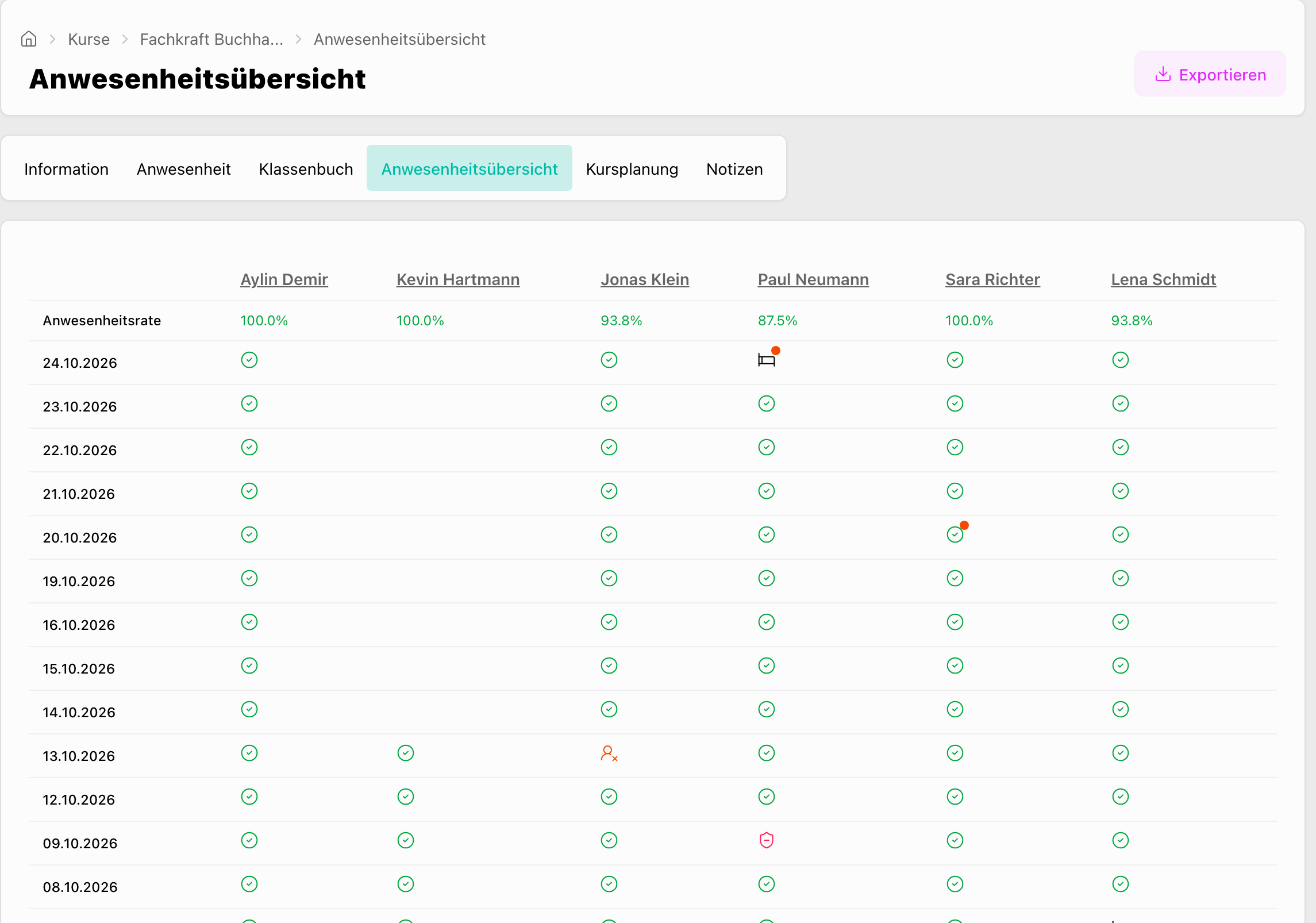
Die Anwesenheitsübersicht zeigt die Anwesenheit aller Teilnehmer eines Kurses über alle Kurstage in einer Tabelle, mit einer Anwesenheitsrate pro Teilnehmer.
Die Übersicht zeigt, wie oft jeder Teilnehmer gefehlt hat. Bei Weiterbildungen ist zusätzlich erkennbar, wer die Mindestanwesenheit der Maßnahme unterschreitet. Die Werte kommen aus dem Reiter Anwesenheit, siehe Anwesenheit erfassen. Die Übersicht öffnest du im Kurs über den Reiter Anwesenheitsübersicht.
Zugriffsrechte: Um die Anwesenheitsübersicht zu öffnen, brauchst du Kurse › Anwesenheitsdokumentation.
Tabelle lesen
Jede Spalte gehört zu einem Teilnehmer, jede Zeile zu einem Kurstag, der neueste oben. Ein Symbol zeigt den Status des Tages. Wenn du mit der Maus über das Symbol fährst, erscheinen Status und Bemerkung. Ein Punkt am Symbol bedeutet, dass es eine Bemerkung gibt. Ein Strich steht für einen Tag ohne Status. Leere Zellen gehören zu Tagen, an denen der Teilnehmer nicht im Kurs war, zum Beispiel nach einem Abbruch.
Die Zeile Anwesenheitsrate zeigt pro Teilnehmer den Anteil der Kurstage mit Anwesend, Urlaub oder Praktikum an allen seinen Kurstagen. Ein Tag ohne Status, im Raster ein Strich, zählt als Kurstag und senkt die Rate, bis du seinen Status festhältst. Leere Zellen zählen nicht mit. Bei Maßnahmen mit Mindestanwesenheit zeigt die Farbe der Rate auf einen Blick, ob diese erreicht ist: grün bedeutet erreicht, rot bedeutet unterschritten. Die Mindestanwesenheit pflegst du in der Maßnahme, siehe Maßnahme erstellen.
Hinweis: Damit die Rate aussagekräftig ist, muss die Anwesenheit für alle vergangenen Kurstage vollständig dokumentiert sein. Solange Tage ohne Status offen sind, liegt die Rate unter dem Wert, den die dokumentierten Tage ergeben, und kann unter die Mindestanwesenheit fallen, obwohl der Teilnehmer nie gefehlt hat.
Anwesenheitsübersicht exportieren
Öffne den Kurs und klicke auf den Reiter Anwesenheitsübersicht.
Klicke oben rechts auf Exportieren.
AZAV Pilot lädt eine CSV-Datei herunter. Sie enthält pro Teilnehmer Name, Kundennummer, die Anwesenheit in Prozent und für jeden Kurstag den Status als Wort. Für Teilnehmer mit Bildungsgutschein erstellt AZAV Pilot die Meldungen an die Kostenträger als Fehlzeitenmeldungen.
War dies hilfreich?
Brauchen Sie noch Hilfe? Team fragen