Maßnahme erstellen
Eine Maßnahme beschreibt ein Angebot des Trägers mit Art, Fachbereich, Unterrichtseinheiten und Kosten, und jeder Kurs und jedes Coaching gehört zu einer Maßnahme. Angaben wie Fachbereich und Stundenumfang stehen auch auf dem Zertifikat der Maßnahme und sollen mit ihm übereinstimmen.
Eine Maßnahme erstellst du einmal und verwendest sie für alle Kurse oder Coachings dieses Angebots. Den kürzesten Weg zur ersten Maßnahme zeigt Erste Maßnahme erstellen. Dieser Artikel beschreibt alle Felder.
Zugriffsrechte: Um Maßnahmen zu erstellen und zu duplizieren, brauchst du Maßnahmen › Erstellen. Zum Bearbeiten und Archivieren brauchst du Maßnahmen › Bearbeiten, zum Löschen Maßnahmen › Löschen.
Maßnahme erstellen
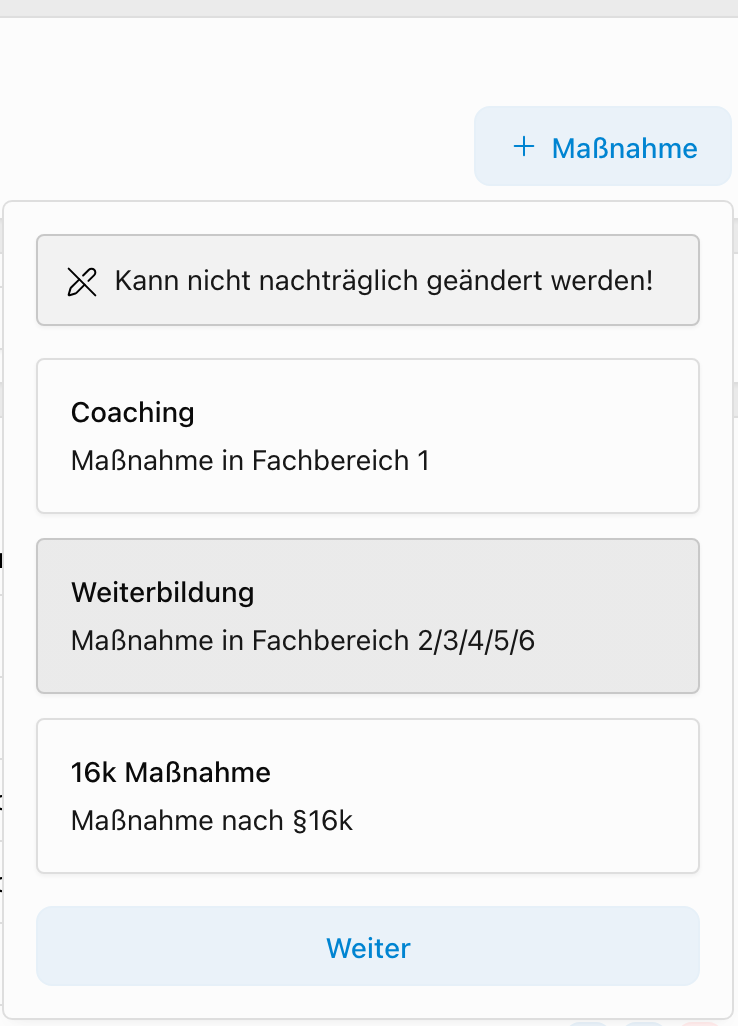
Hinweis: Die Art der Maßnahme kannst du nach dem Erstellen nicht mehr ändern. Wähle Coaching für Fachbereich 1, Weiterbildung für die Fachbereiche 2 bis 6 und 16k Maßnahme für Maßnahmen nach § 16k SGB II. Ein Gruppencoaching ist ebenfalls ein Coaching, auch wenn es als Kurs läuft, siehe Aktivierungsgutschein (AVGS) erstellen.
- Öffne Verwaltung → Maßnahmen.
- Klicke oben rechts auf + Maßnahme.
- Wähle die Art der Maßnahme, zum Beispiel Weiterbildung.
- Klicke auf Weiter. Die Seite Maßnahme erstellen öffnet sich.
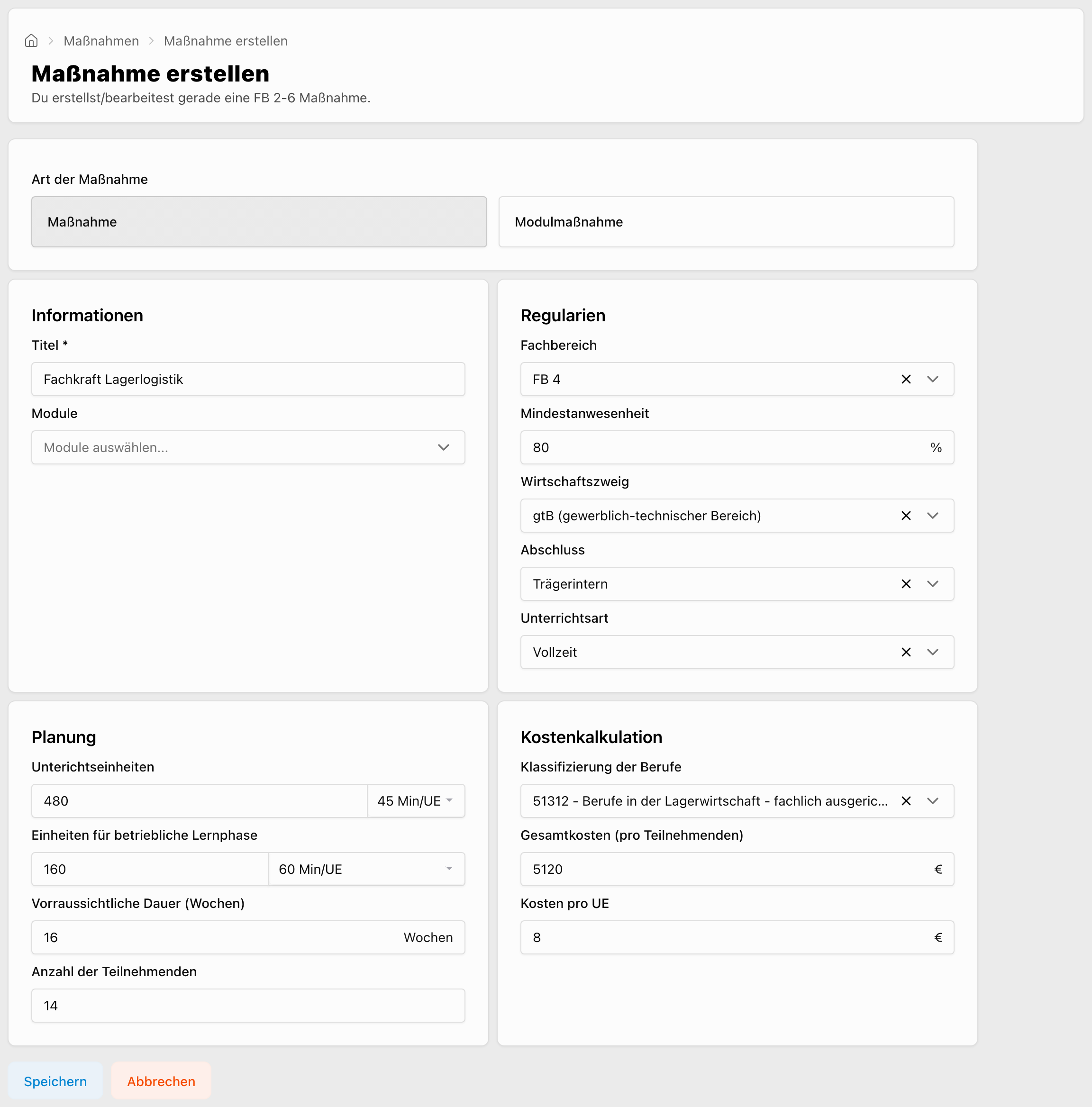
- Lass unter Art der Maßnahme die Option Maßnahme gewählt. Wähle Modulmaßnahme nur für einen Baustein, den du anderen Maßnahmen hinzufügen willst.
- Gib im Feld Titel den Namen der Maßnahme ein, zum Beispiel Fachkraft Lagerlogistik. Nur dieses Feld ist Pflicht.
- Fülle die übrigen Felder aus. Der nächste Abschnitt beschreibt sie.
- Klicke auf Speichern.
AZAV Pilot meldet Maßnahme erfolgreich erstellt und zeigt die Liste der Maßnahmen.
Felder im Formular
Welche Felder das Formular zeigt, hängt von der Art der Maßnahme ab.
Informationen
- Titel ist der Name der Maßnahme. Er erscheint in Kursen, Coachings und Gutscheinen.
- Module fügt der Maßnahme Modulmaßnahmen hinzu. Ihr Lehrplan erscheint dann im Lehrplan dieser Maßnahme, siehe Lehrplan.
Regularien
- Fachbereich bietet bei einem Coaching FB 1.1, FB 1.4 und FB 1.5 an, vorbelegt ist FB 1.1. Bei einer Weiterbildung wählst du FB 2 bis FB 6. Eine 16k Maßnahme hat kein Feld Fachbereich.
- Mindestanwesenheit gibt es nur bei einer Weiterbildung, vorbelegt mit 80 %. Die Anwesenheitsübersicht eines Kurses zeigt Anwesenheitsraten darunter rot.
- Wirtschaftszweig gibt es nur bei einer Weiterbildung, zum Beispiel gtB (gewerblich-technischer Bereich).
- Abschluss ist zum Beispiel Trägerintern oder Staatlich.
- Gruppengröße gibt es bei Coaching und 16k Maßnahme: Einzelmaßnahme oder Gruppenmaßnahme.
- Unterrichtsart ist Vollzeit, Teilzeit oder Berufsbegleitend.
Planung
- Im ersten Feld trägst du die Zahl der Unterrichtseinheiten (UE) ein. Daneben wählst du 45 Min/UE oder 60 Min/UE.
- Einheiten für betriebliche Lernphase nimmt die UE im Betrieb auf, vorbelegt mit 60 Min/UE. Eine 16k Maßnahme hat dieses Feld nicht.
- Darunter trägst du die voraussichtliche Dauer in Wochen ein.
- Anzahl der Teilnehmenden ist die geplante Zahl der Teilnehmer pro Kurs. Die Kursliste zeigt sie in Klammern.
Technische Details: Mit den Minuten pro UE rechnet AZAV Pilot UE in Minuten um, siehe So zählt AZAV Pilot Unterrichtseinheiten.
Kostenkalkulation
- Klassifizierung der Berufe gibt es nur bei einer Weiterbildung. Du wählst eine Berufskennziffer, in Klammern steht ihr Bundesdurchschnittskostensatz.
- Gesamtkosten (pro Teilnehmenden) und Kosten pro UE nehmen Beträge in Euro auf.
Maßnahme bearbeiten
- Öffne Verwaltung → Maßnahmen.
- Klicke in der Zeile der Maßnahme auf das Stiftsymbol. Das Formular der Maßnahme öffnet sich.
- Ändere die Angaben.
- Klicke auf Speichern.
AZAV Pilot meldet Maßnahme erfolgreich aktualisiert. Auf der Seite der Maßnahme führt das Stiftsymbol im Bereich Informationen zum selben Formular.
Maßnahme duplizieren
Für eine ähnliche Maßnahme, zum Beispiel eine Teilzeitvariante, kopierst du eine bestehende.
- Öffne Verwaltung → Maßnahmen.
- Klicke in der Zeile der Maßnahme auf das Kopiersymbol. Das Fenster Maßnahme duplizieren öffnet sich.
- Gib im Feld Titel den Namen der Kopie ein.
- Klicke auf Speichern.
Die Kopie erscheint in der Liste, sobald du die Seite neu lädst. Sie übernimmt alle Angaben des Formulars, die Module, die Eignungskriterien, den Lehrplan und die Maßnahmezertifikate. Maßnahmenummern und Dokumente übernimmt sie nicht. Prüfe die Maßnahmezertifikate der Kopie und lösche die, die nicht für sie gelten, siehe Maßnahmezertifikate.
Maßnahme archivieren
Archiviere eine Maßnahme, die du nicht mehr anbietest. Sie bleibt mit allen Angaben erhalten, und bestehende Kurse und Coachings behalten sie.
- Öffne die Maßnahme.
- Klicke oben rechts auf das Archivsymbol.
AZAV Pilot archiviert die Maßnahme ohne Rückfrage. In der Liste erscheint sie grau mit dem Hinweis deaktiviert. Im Formular eines neuen Kurses steht sie nicht mehr zur Auswahl. Um sie wiederherzustellen, klicke erneut auf das Symbol.
Maßnahme löschen
Achtung: Eine gelöschte Maßnahme lässt sich nicht wiederherstellen. AZAV Pilot löscht sie mit Lehrplan, Maßnahmenummern, Zertifikaten und Dokumenten. Archiviere eine Maßnahme, mit der du schon gearbeitet hast, statt sie zu löschen.
- Öffne die Maßnahme.
- Klicke oben rechts auf Löschen.
- Bestätige die Rückfrage Sicher? mit OK.
AZAV Pilot meldet Maßnahme erfolgreich gelöscht und zeigt die Liste.
Häufige Fragen
Was bedeutet Die Maßnahme kann nicht gelöscht werden, solange Kurse, Coachings, Coaching Termine oder Eignungsfeststellungen mit ihr verbunden sind?
Was bedeutet Die Maßnahme kann nicht gelöscht werden, solange Kurse, Coachings, Coaching Termine oder Eignungsfeststellungen mit ihr verbunden sind?
Zur Maßnahme gehören noch Kurse, Coachings, Coaching-Sessions oder Eignungsfeststellungen, deshalb löscht AZAV Pilot sie nicht. Auch eine Zielvereinbarung zur Maßnahme verhindert das Löschen. Archiviere die Maßnahme stattdessen.
War dies hilfreich?
Brauchen Sie noch Hilfe? Team fragen