Zugang zum Teilnehmerbereich
Der Zugang zum Teilnehmerbereich besteht aus einem persönlichen Link und einer fünfstelligen PIN, mit denen sich Teilnehmer anmelden, um ihre Anwesenheit und ihre Coaching-Sessions zu unterschreiben. Mit der Unterschrift bestätigt der Teilnehmer seine Anwesenheit, und das Qualitätsmanagement nach AZAV verlangt, die Anwesenheit der Teilnehmer zu erfassen.
AZAV Pilot schickt deinen Teilnehmern Link und PIN per E-Mail an die Adresse aus ihren Stammdaten. Im Reiter Unterschriften der Teilnehmerakte setzt du die PIN eines Teilnehmers zurück und öffnest seine Anmeldeseite.
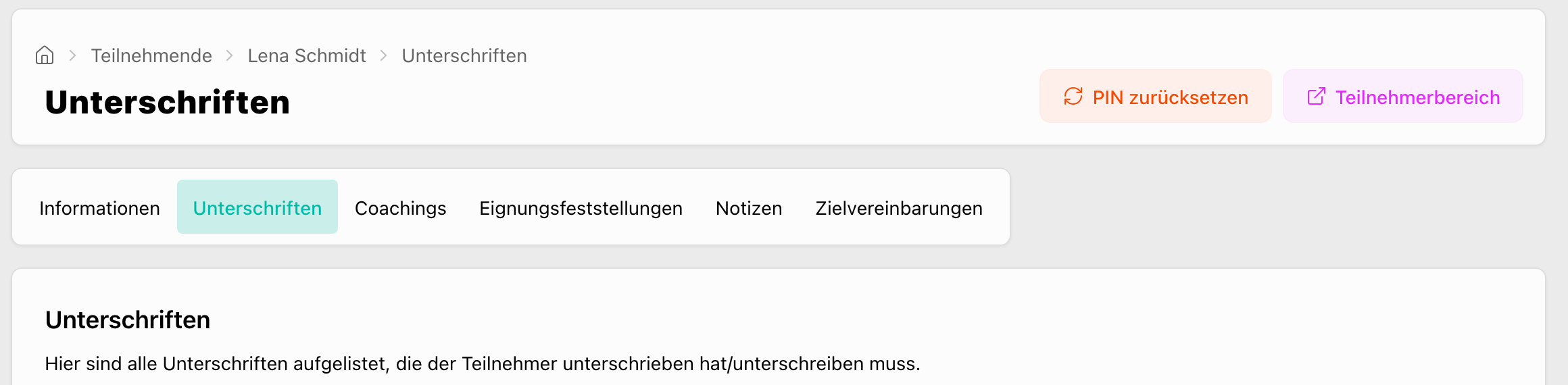
Zugriffsrechte: Alle Nutzer, die einen Teilnehmer sehen, können seine PIN zurücksetzen und seine Anmeldeseite öffnen. Dafür reicht Teilnehmer › Einsicht.
So bekommen deine Teilnehmer ihren Zugang
AZAV Pilot verschickt den Zugang von selbst, sobald ein Teilnehmer ihn zum Unterschreiben braucht. Das gilt für Teilnehmer ohne PIN, die in einem laufenden Kurs mit der Unterschrift Täglich oder in einem laufenden Coaching mit Jede Sitzung sind. AZAV Pilot schickt ihnen eine E-Mail mit dem Betreff Teilnehmerzugang und dem Namen deines Trägers. Die E-Mail enthält den Link zum Teilnehmerbereich und die PIN.
Technische Details: AZAV Pilot prüft jede Nacht alle Teilnehmer, die noch keine PIN haben, und vergibt die PIN an alle, die sie zum Unterschreiben brauchen.
Für Kurse mit Monatlich und Coachings mit Einmalig nach dem Coaching verschickt AZAV Pilot keine PIN von selbst. Wie deine Teilnehmer dort unterschreiben, steht in So unterschreiben Teilnehmer ihre Anwesenheit. Wie die Anmeldung für deine Teilnehmer aussieht, steht in Im Teilnehmerbereich anmelden.
PIN zurücksetzen
Setze die PIN zurück, wenn ein Teilnehmer seine PIN vergessen hat, die E-Mail nicht mehr findet oder noch keinen Zugang hat. AZAV Pilot schickt die neue PIN an die E-Mail-Adresse in den Stammdaten. Stimmt die Adresse nicht, korrigiere sie vorher, siehe Teilnehmer erstellen.
- Öffne die Seite des Teilnehmers.
- Klicke auf den Reiter Unterschriften.
- Klicke oben rechts auf PIN zurücksetzen.
- Bestätige die Rückfrage mit OK.
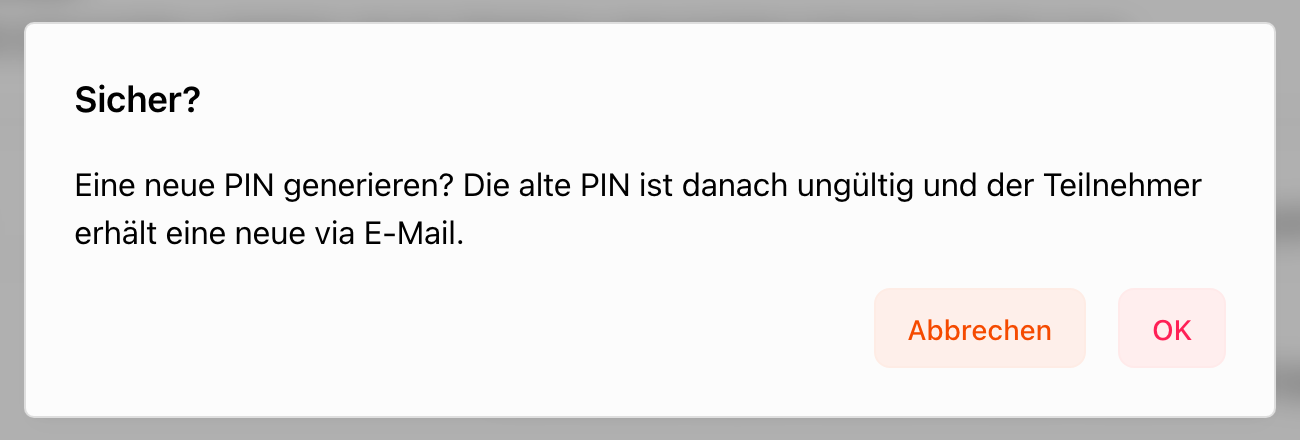
AZAV Pilot meldet PIN aktualisiert und schickt dem Teilnehmer eine E-Mail mit dem Link und der neuen PIN. Die alte PIN gilt ab sofort nicht mehr.
Anmeldeseite eines Teilnehmers öffnen
- Öffne die Seite des Teilnehmers.
- Klicke auf den Reiter Unterschriften.
- Klicke oben rechts auf Teilnehmerbereich.
AZAV Pilot öffnet in einem neuen Tab die Anmeldeseite dieses Teilnehmers. Es ist dieselbe Seite, die der Link in seiner E-Mail öffnet. Sie zeigt den Namen deines Trägers, das Feld Teilnehmenden PIN und unter PIN vergessen? die E-Mail-Adresse und Telefonnummer deines Trägers. Anmelden kann sich nur, wer die PIN kennt.
Häufige Fragen
Ein Teilnehmer hat keine E-Mail mit seinem Zugang bekommen. Was tue ich?
Ein Teilnehmer hat keine E-Mail mit seinem Zugang bekommen. Was tue ich?
Prüfe im Reiter Informationen seine E-Mail-Adresse. Frag den Teilnehmer, ob die E-Mail in seinem Spam-Ordner liegt. Setze sonst die PIN zurück. AZAV Pilot schickt dann eine neue E-Mail mit Link und PIN.
Behält ein Teilnehmer seinen Zugang, wenn ich seine Akte archiviere?
Behält ein Teilnehmer seinen Zugang, wenn ich seine Akte archiviere?
Ja. Der Zugang bleibt bestehen, auch wenn du die Akte archivierst oder versiegelst. Der Teilnehmer sieht im Teilnehmerbereich weiter seine Termine und Unterschriften.
War dies hilfreich?
Brauchen Sie noch Hilfe? Team fragen