Formulare ausfüllen und versenden
Ein Dokument aus einer Vorlage ist ein PDF, das AZAV Pilot mit den Daten eines Teilnehmers füllt, zum Beispiel eine Austrittsmeldung für die Agentur für Arbeit. Änderungen wie einen Nichtantritt, einen Abbruch oder eine Arbeitsaufnahme muss der Träger der Agentur für Arbeit oder dem Jobcenter unverzüglich melden.
Du erstellst das Dokument in der Teilnehmerakte, prüfst und ergänzt seine Felder und verschickst es bei Bedarf zur Unterschrift. Es gibt zwei Arten von Vorlagen:
- Kostenträgervorlagen sind Formulare der Agentur für Arbeit und der Jobcenter, die AZAV Pilot mitbringt. Du findest sie nur hier, in der Teilnehmerakte.
- Interne Vorlagen sind die Dokumentenvorlagen deines Trägers, siehe Dokumentenvorlagen.
Zugriffsrechte: Um ein Dokument aus einer Vorlage zu erstellen, brauchst du Teilnehmer: Vorlagen › Erstellen. Um es zu prüfen und zu ändern, brauchst du Teilnehmer: Vorlagen › Bearbeiten.
Dokument aus einer Vorlage erstellen
- Öffne die Seite des Teilnehmers.
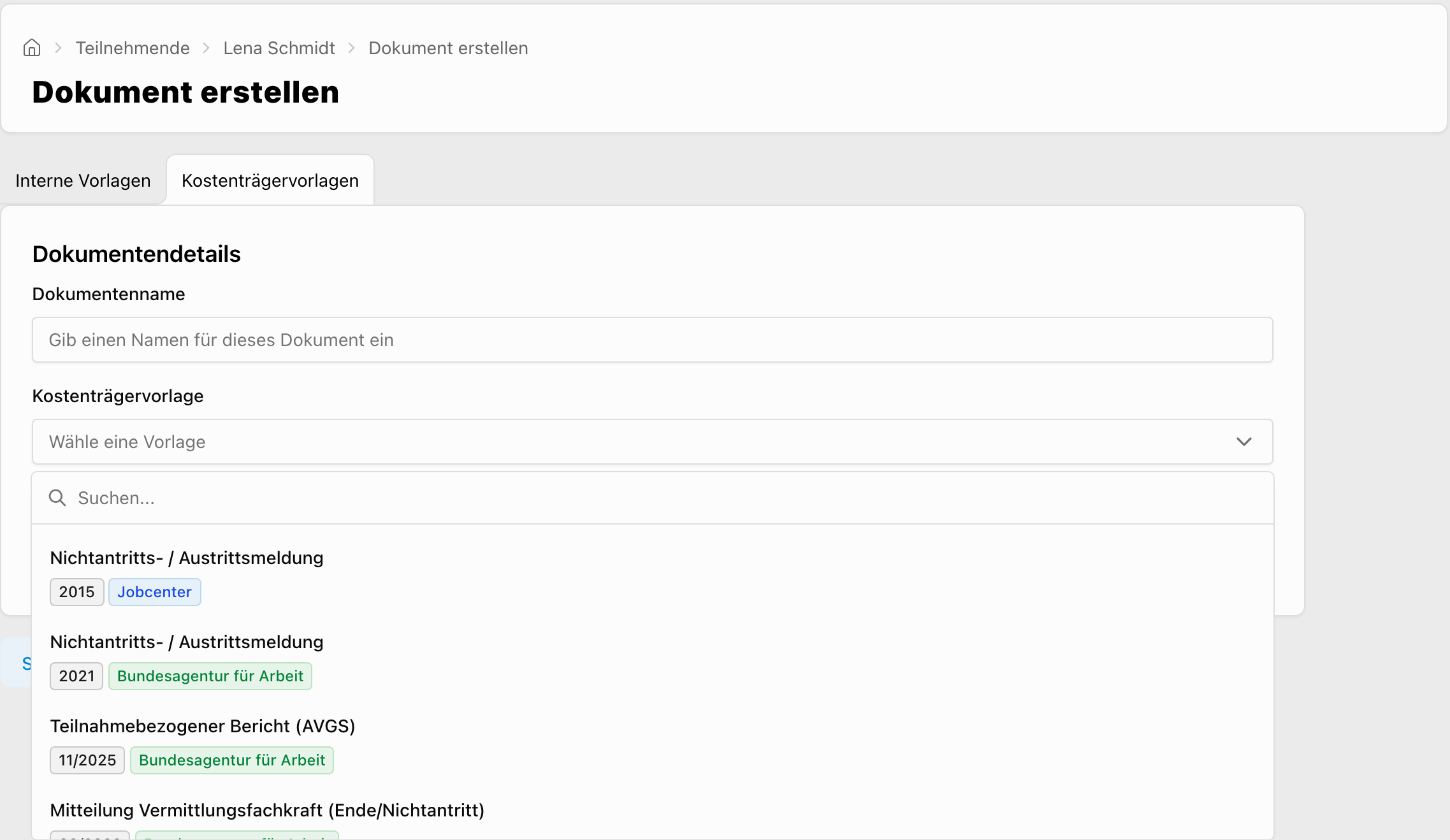
- Klicke im Bereich Dokumente auf + Vorlage. Die Seite Dokument erstellen öffnet sich.
- Klicke auf den Reiter Interne Vorlagen oder Kostenträgervorlagen.
- Gib unter Dokumentenname einen Namen ein, zum Beispiel Austrittsmeldung Oktober 2026.
- Wähle die Vorlage. Bei den Kostenträgervorlagen nennt die Auswahl unter jedem Formular die Fassung und den Kostenträger, zum Beispiel 2021 und Bundesagentur für Arbeit.
- Wähle unter Weitere Felder die Daten, aus denen AZAV Pilot das Formular füllt, zum Beispiel den Kurs. Welche Felder dort erscheinen, hängt von der Vorlage ab.
- Klicke auf Speichern.
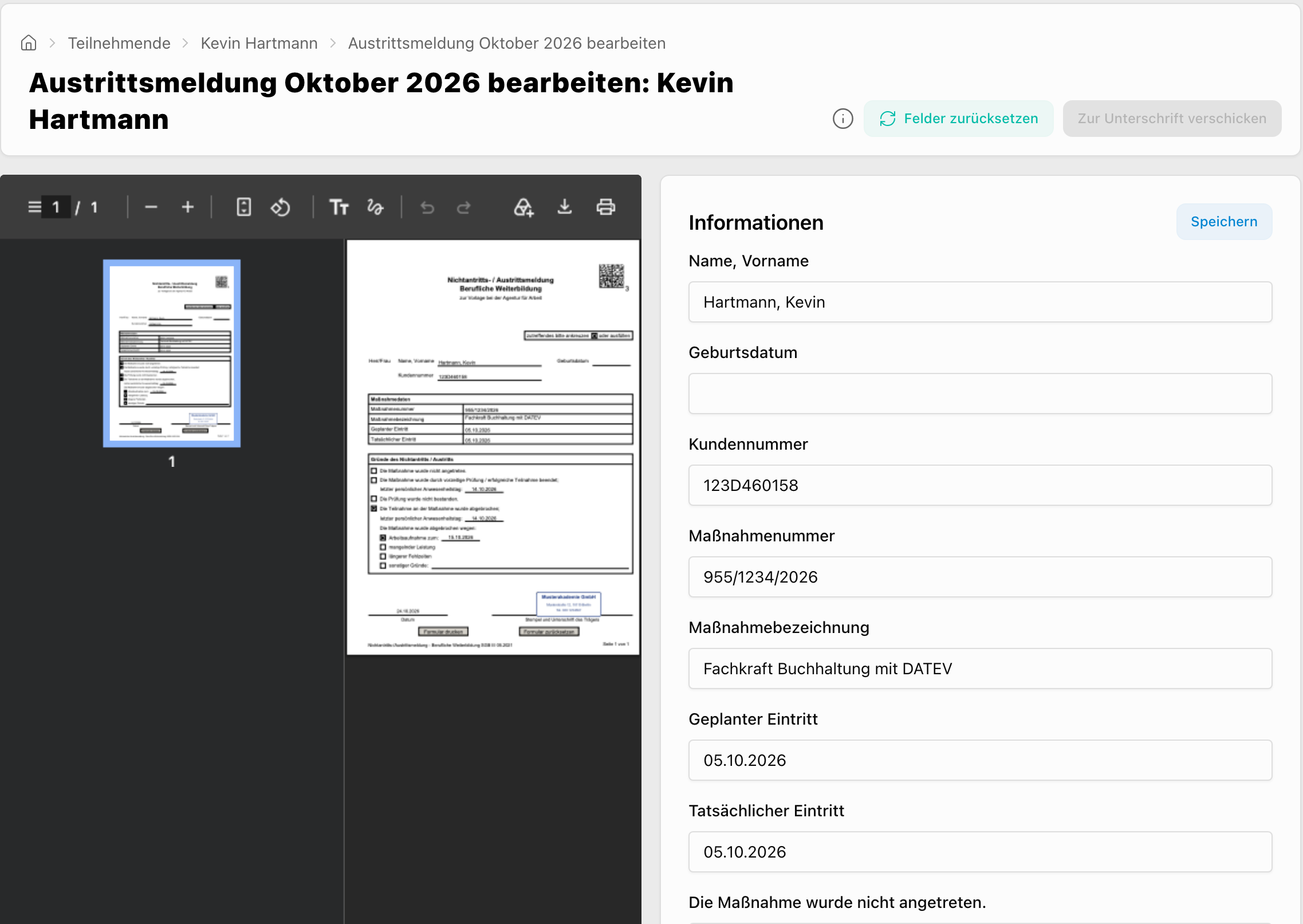
AZAV Pilot meldet Formular erfolgreich erstellt und öffnet die Seite des Dokuments, zum Beispiel Austrittsmeldung Oktober 2026 bearbeiten: Kevin Hartmann. Das Dokument steht ab jetzt im Bereich Dokumente.
Felder prüfen und ergänzen
Links zeigt die Seite das Formular als PDF, rechts unter Informationen seine Felder. AZAV Pilot füllt die Felder aus den Daten des Teilnehmers, des Kurses, des Gutscheins und deines Trägers.
Achtung: Einige Kostenträgervorlagen, zum Beispiel Fehlzeitenmeldung (Stellungnahme), enthalten eine Stellungnahme, die der Teilnehmer selbst abgibt. Trage sie nicht an seiner Stelle ein. Beim Unterschreiben in AZAV Pilot füllt der Teilnehmer nur Datum, Ort und Unterschrift aus, und die Fassung 03/2026 hat kein Unterschriftenfeld. Für die Stellungnahme eines Teilnehmers lädst du das leere Blatt herunter, siehe Fehlzeitenmeldungen.
- Prüfe jedes Feld unter Informationen.
- Ergänze die Felder, die AZAV Pilot nicht füllen kann, zum Beispiel unter Arbeitsaufnahme zum: Datum den ersten Arbeitstag.
- Prüfe bei einer Nichtantritts- / Austrittsmeldung das Feld Maßnahmenummer. AZAV Pilot übernimmt dort nicht die Nummer des Gutscheins. Trage sie selbst ein.
- Klicke auf Speichern.
AZAV Pilot meldet Änderungen gespeichert und zeigt das PDF mit deinen Eingaben.
Ist ein Wert falsch, den AZAV Pilot aus deinen Daten übernommen hat, korrigiere ihn dort, wo er erfasst ist, zum Beispiel in der Anwesenheit des Kurses oder im Gutschein. So stimmen Formular und Teilnehmerakte überein. Klicke danach auf Felder zurücksetzen und bestätige die Rückfrage mit OK. AZAV Pilot berechnet alle Felder neu und verwirft dabei alles, was du von Hand eingetragen hast, auch die Maßnahmenummer einer Nichtantritts- / Austrittsmeldung.
Dokument zur Unterschrift verschicken
Hat die Vorlage Unterschriftenfelder, verschickst du das Dokument oben rechts mit Zur Unterschrift verschicken. Wie das geht, steht in Dokument zur Unterschrift versenden.
Dokument herunterladen oder löschen
Im Bereich Dokumente steht das Dokument mit seinem Namen und dem Typ der Vorlage.
- Das Downloadsymbol lädt das PDF herunter.
- Das Stiftsymbol öffnet wieder die Seite des Dokuments.
- Das Papierkorbsymbol löscht das Dokument nach der Rückfrage. AZAV Pilot meldet Dokument gelöscht. Ein gelöschtes Dokument lässt sich nicht wiederherstellen.
Häufige Fragen
Warum ist Zur Unterschrift verschicken ausgegraut?
Warum ist Zur Unterschrift verschicken ausgegraut?
Die Vorlage hat kein Unterschriftenfeld. Lade das PDF dann herunter und lass es auf Papier unterschreiben.
Warum fehlt bei einer Fehlzeitenmeldung die Schaltfläche Felder zurücksetzen?
Warum fehlt bei einer Fehlzeitenmeldung die Schaltfläche Felder zurücksetzen?
Die Fehlzeitenmeldungen, die AZAV Pilot selbst erstellt und unter Dokumentation → Fehlzeiten zeigt, haben diese Schaltfläche nicht. Was du dort bei einem falschen Fehltag tust, steht in Fehlzeitenmeldungen.
War dies hilfreich?
Brauchen Sie noch Hilfe? Team fragen