Dokumente
Dokumente in der Teilnehmerakte hochladen, herunterladen, bearbeiten und löschen.
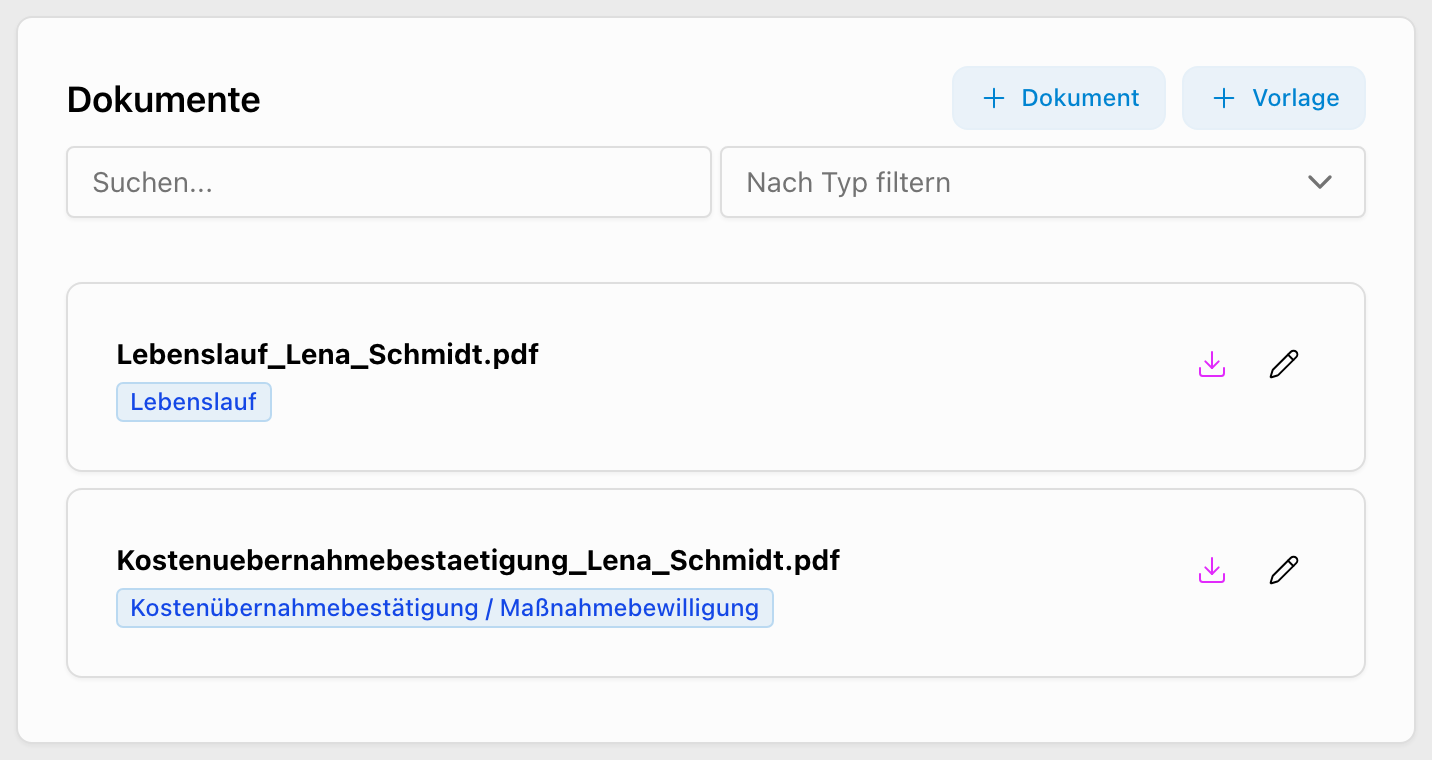
Im Bereich Dokumente der Teilnehmerakte werden alle Dateien zu einer Person hochgeladen. Hier lassen sich eigene Dokumente wie ein Lebenslauf oder eine Kostenübernahmebestätigung hochladen. Außerdem finden sich dort die aus Vorlagen erstellten Dokumente, siehe Formulare ausfüllen und versenden, sowie die von AZAV Pilot erzeugten Berichte, siehe Anwesenheitsbericht und Coachingbericht.
Zugriffsrechte: Für hochgeladene Dokumente gelten eigene Zugriffsrechte. Um sie zu sehen, hochzuladen, zu bearbeiten und zu löschen, brauchst du Teilnehmer: Dokumente › Einsicht, Teilnehmer: Dokumente › Erstellen, Teilnehmer: Dokumente › Bearbeiten und Teilnehmer: Dokumente › Löschen. Ohne Teilnehmer: Dokumente › Einsicht fehlt der Bereich Dokumente. Steht ein Recht auf Zugewiesen, gilt es nur für Dokumente, die du selbst hochgeladen hast.
Dokument hochladen
- Öffne die Seite des Teilnehmers. Der Bereich Dokumente steht im Reiter Informationen unten rechts.
- Klicke im Bereich auf + Dokument. Die Seite Teilnehmerdokument erstellen öffnet sich.
- Gib unter Beschreibung bei Bedarf eine kurze Beschreibung ein, zum Beispiel Lebenslauf, Stand September 2026.
- Wähle unter Typ die Art des Dokuments, zum Beispiel Lebenslauf.
- Ziehe die Datei auf das Feld Datei, oder klicke auf das Feld und wähle die Datei aus. Erlaubt ist eine Datei bis 50 MB.
- Klicke auf Speichern.
Das Dokument erscheint im Bereich mit Dateiname, Typ und Beschreibung.
Die Typen gibt AZAV Pilot vor, zum Beispiel Lebenslauf, Vertrag oder Teilnahmebescheinigung/Teilnahmezertifikat. Lade nur Dokumente hoch, die du für die Maßnahme brauchst.
Dokumente suchen
Über der Liste suchst du mit Suchen... nach Dateiname und Beschreibung. Nach Typ filtern zeigt nur die Dokumente eines Typs. Die Auswahl nennt jeden vorhandenen Typ mit der Anzahl, zum Beispiel Sonstiges (2).
Dokument herunterladen, bearbeiten oder löschen
In der Zeile jedes Dokuments stehen zwei Symbole zur Verfügung: Über das Downloadsymbol wird die Datei heruntergeladen, über das Stiftsymbol öffnet sich die Seite Teilnehmerdokument bearbeiten.
Dort lassen sich Beschreibung und Typ des Dokuments ändern und mit Speichern übernehmen. Soll das Dokument stattdessen entfernt werden, oben rechts auf Löschen klicken und die Rückfrage mit OK bestätigen.
Achtung: Ein gelöschtes Dokument lässt sich nicht wiederherstellen.
War dies hilfreich?
Brauchen Sie noch Hilfe? Team fragen