Trägereinstellungen
Die Trägereinstellungen sind Vorgaben, die für alle Nutzer eines Bildungsträgers gelten. Dies beinhaltet insbesondere Regelungen rund um Kurse und Coachings.
Die Einstellungen legen fest, woran das Dashboard erinnert, was Teilnehmer beim Unterschreiben sehen, welche Regeln für Coaching-Sessions gelten und wie lange Lehrkräfte und Coaches nach dem Ende eines Kurses oder Coachings noch dokumentieren können. Außerdem pflegst du hier die didaktischen Methoden für das Klassenbuch sowie die Zusatzfelder für Teilnehmer.
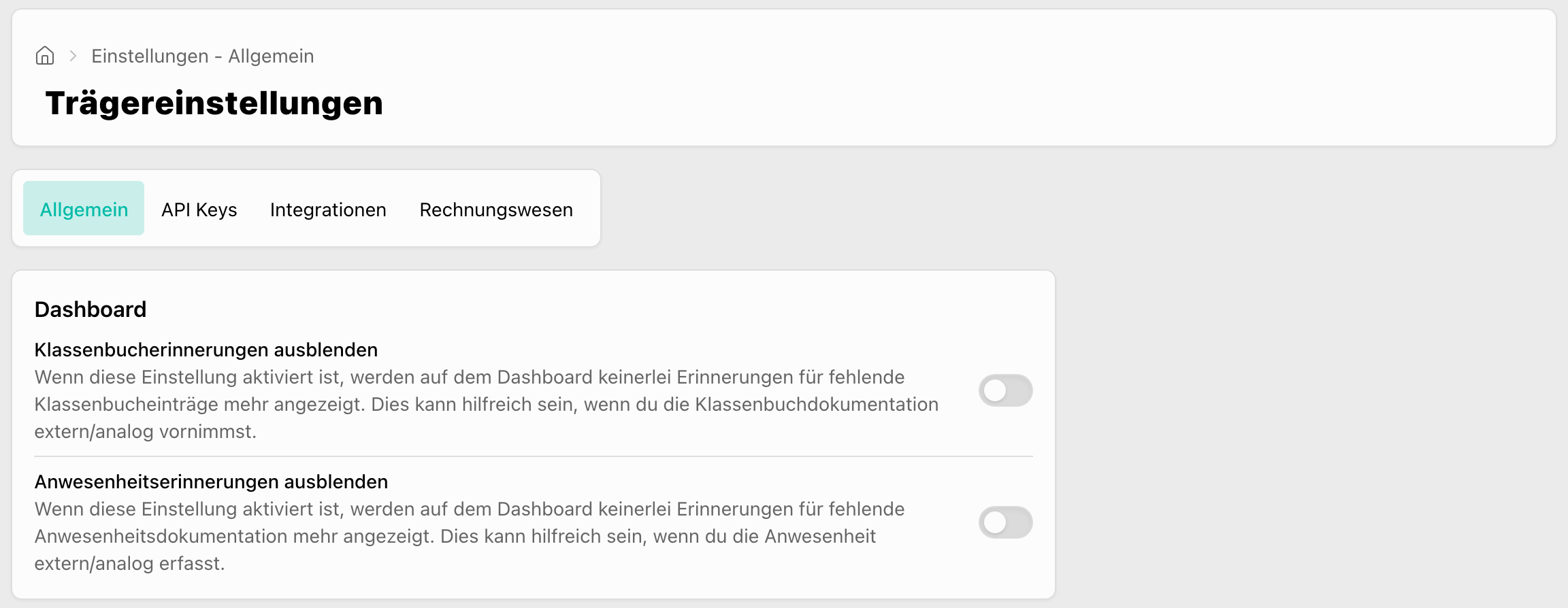
Zugriffsrechte: Nur Nutzer mit dem Häkchen Administrator in ihrem Nutzerprofil können die Trägereinstellungen öffnen. Alle anderen Nutzer sehen das Symbol Einstellungen oben rechts nicht. Die Toleranzperiode Dokumentation gilt für Lehrkräfte und Coaches, die Kurse und Coachings mit der Stufe Zugewiesen sehen.
Die Trägereinstellungen haben vier Reiter. Dieser Artikel beschreibt Allgemein. Die übrigen Reiter beschreiben API Keys, Integrationen wird spezifiziert in HubSpot und Zapier sowie Rechnungswesen.
Einstellung ändern
- Klicke oben rechts auf das Symbol Einstellungen. Es zeigt zwei Schieberegler. Die Seite Trägereinstellungen öffnet sich im Reiter Allgemein.
- Suche die Einstellung in ihrem Bereich
- Klicke auf den Ein/Aus Schalter oder wähle einen Wert aus der Liste.
AZAV Pilot speichert die Änderung sofort. Sie gilt ab dann für alle Nutzer.
Eine Schaltfläche zum Speichern gibt es nicht, und bei Schaltern und Auswahllisten zeigt AZAV Pilot keine Meldung. Lade die Seite neu, um zu prüfen, ob die Einstellung gespeichert ist.
Was die Einstellungen bewirken
Trägereinstellungen für das Dashboard
Allgemeine Trägereinstellungen
Trägereinstellungen für Coachings
Tipp: Schalte Dokumentieren von Sessions in der Zukunft unterbinden ein. Dann kann niemand eine Coaching-Session dokumentieren, bevor sie stattgefunden hat.
Trägereinstellungen für Kurse
Didaktische Methoden hinzufügen
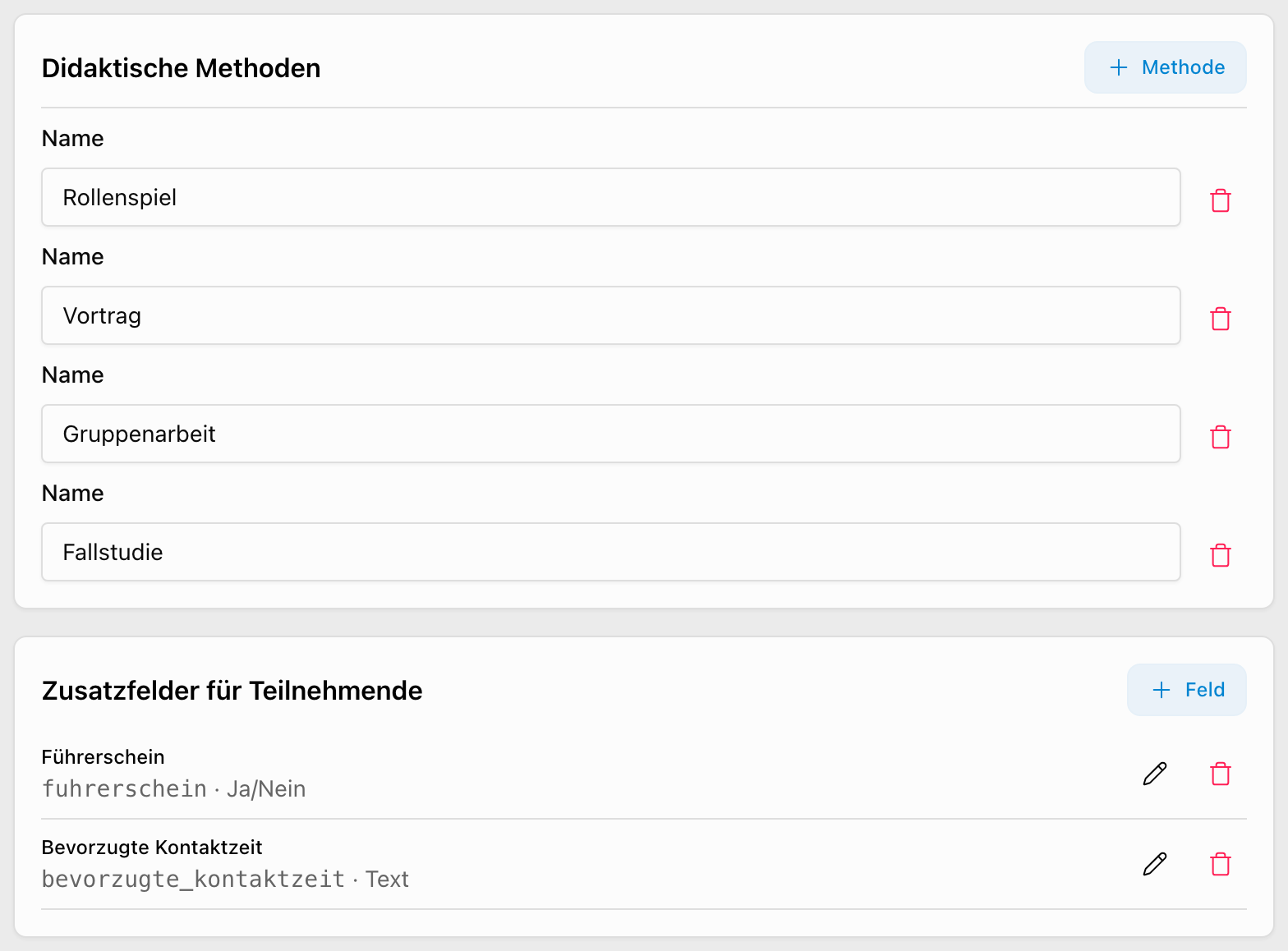
Didaktische Methoden wie Gruppenarbeit oder Fallstudie wählt die Lehrkraft im Klassenbuch aus. Ein Kurs, in dessen Einstellungen das Häkchen Didaktische Methode muss dokumentiert werden gesetzt ist, verlangt mindestens eine Methode je Klassenbucheintrag.
- Klicke im Bereich Didaktische Methoden auf + Methode. Oben im Bereich erscheint ein leeres Feld Name.
- Gib den Namen der Methode ein, zum Beispiel Rollenspiel.
AZAV Pilot speichert die Methode kurz nach der Eingabe und meldet Einstellungen aktualisiert. Um eine Methode umzubenennen, ändere den Text in ihrem Feld. Der neue Name erscheint auch in Klassenbucheinträgen, die die Methode schon nennen.
Um eine Methode zu löschen, klicke in ihrer Zeile auf das Papierkorbsymbol.
Zusatzfeld in der Teilnehmerakte erstellen
Zusatzfelder sind eigene Felder des Bildungsträgers für Teilnehmer, zum Beispiel ob ein Teilnehmer einen Führerschein hat. Sie erscheinen im Teilnehmerformular unter Zusatzfelder, als Spalte und Filter in der Liste der Teilnehmer und in der REST-API. Siehe Teilnehmer erstellen und Teilnehmende im Überblick.
- Klicke im Bereich Zusatzfelder für Teilnehmende auf + Feld. Das Fenster Neues Zusatzfeld öffnet sich.
- Gib im Feld Bezeichnung den Namen ein, den Nutzer sehen, zum Beispiel Bevorzugte Kontaktzeit.
- Wähle im Feld Typ die Art des Werts: Ja/Nein, Text oder Zahl.
- Klicke auf Speichern.
AZAV Pilot zeigt das Feld im Bereich mit internem Namen und Typ. Interner Name und Typ kannst du danach nicht mehr ändern. Mit dem Stiftsymbol änderst du nur die Bezeichnung.
Zusatzfeld löschen
Achtung: AZAV Pilot entfernt den Wert des Felds bei allen Teilnehmern. Das lässt sich nicht rückgängig machen.
- Klicke in der Zeile des Felds auf das Papierkorbsymbol.
- Bestätige die Rückfrage Dieses Feld löschen? Seine Werte werden bei allen Teilnehmenden entfernt. mit OK.
Häufige Fragen
Warum sieht eine Lehrkraft ihren Kurs nicht mehr?
Warum sieht eine Lehrkraft ihren Kurs nicht mehr?
Wahrscheinlich ist die Toleranzperiode Dokumentation nach dem Enddatum des Kurses abgelaufen. Für wen sie gilt, steht oben unter Zugriffsrechte. Um die Frist zu verlängern, wähle im Bereich Kurse unter Toleranzperiode Dokumentation einen längeren Zeitraum.
Was bedeutet Wird noch verwendet unter einer didaktischen Methode?
Was bedeutet Wird noch verwendet unter einer didaktischen Methode?
Mindestens ein Klassenbucheintrag nennt diese Methode. AZAV Pilot löscht sie deshalb nicht, und sie bleibt in der Liste.
Wo ändere ich Logo, Anschrift oder Stempel des Trägers?
Wo ändere ich Logo, Anschrift oder Stempel des Trägers?
Nicht in den Trägereinstellungen, sondern unter Verwaltung → Träger. Siehe Trägerprofil und Organisationsstempel.
War dies hilfreich?
Brauchen Sie noch Hilfe? Team fragen