So wirken Zugriffsrechte
Zugriffsrechte bestimmen, welche Bereiche und Datensätze ein Nutzer in AZAV Pilot sieht und bearbeiten darf, und ergeben sich aus seinen Berechtigungsgruppen, seinen Standorten und dem Häkchen Administrator. Angaben zu Teilnehmern, etwa Gutscheine oder Fehltage wegen Krankheit, sind vertrauliche Sozial- und Gesundheitsdaten, und Zugriffsrechte begrenzen, welche Nutzer sie sehen.
Berechtigungsgruppen, Standorte und das Häkchen Administrator stehen im Profil des Nutzers. Die Gruppen legen die Rechte fest, die Standorte begrenzen standortbezogene Rechte, und das Häkchen hebt alle Grenzen auf. Wie du Gruppen erstellst, steht in Zugriffsrechte.
Rechte gelten pro Bereich und Aktion
Eine Berechtigungsgruppe legt für jeden Bereich fest, welche Aktionen erlaubt sind. Bereiche sind zum Beispiel Kurse, Teilnehmer oder Nutzer. Fast jeder Bereich hat die Aktionen Einsicht, Erstellen, Bearbeiten und Löschen, manche haben weitere, etwa Kurse › Klassenbuch & Anwesenheit. Die Artikel im Hilfecenter schreiben ein Recht als Bereich und Aktion, zum Beispiel Kurse › Einsicht.
Die Rechte steuern, was ein Nutzer vom Cockpit zu sehen bekommt. Ohne Einsicht fehlt der Menüpunkt. Ohne Erstellen fehlt die Schaltfläche zum Erstellen, ohne Bearbeiten das Stiftsymbol. Das Dashboard hat eigene Rechte: Dashboard › Statistiken, Dashboard › Meine Kurse und Dashboard › Aktive Kurse.
Drei Stufen bestimmen, welche Datensätze ein Nutzer sieht
Viele Aktionen schaltest du nur ein oder aus. Bei anderen wählst du eine Stufe. Sie bestimmt, auf welche Datensätze sich das Recht erstreckt.
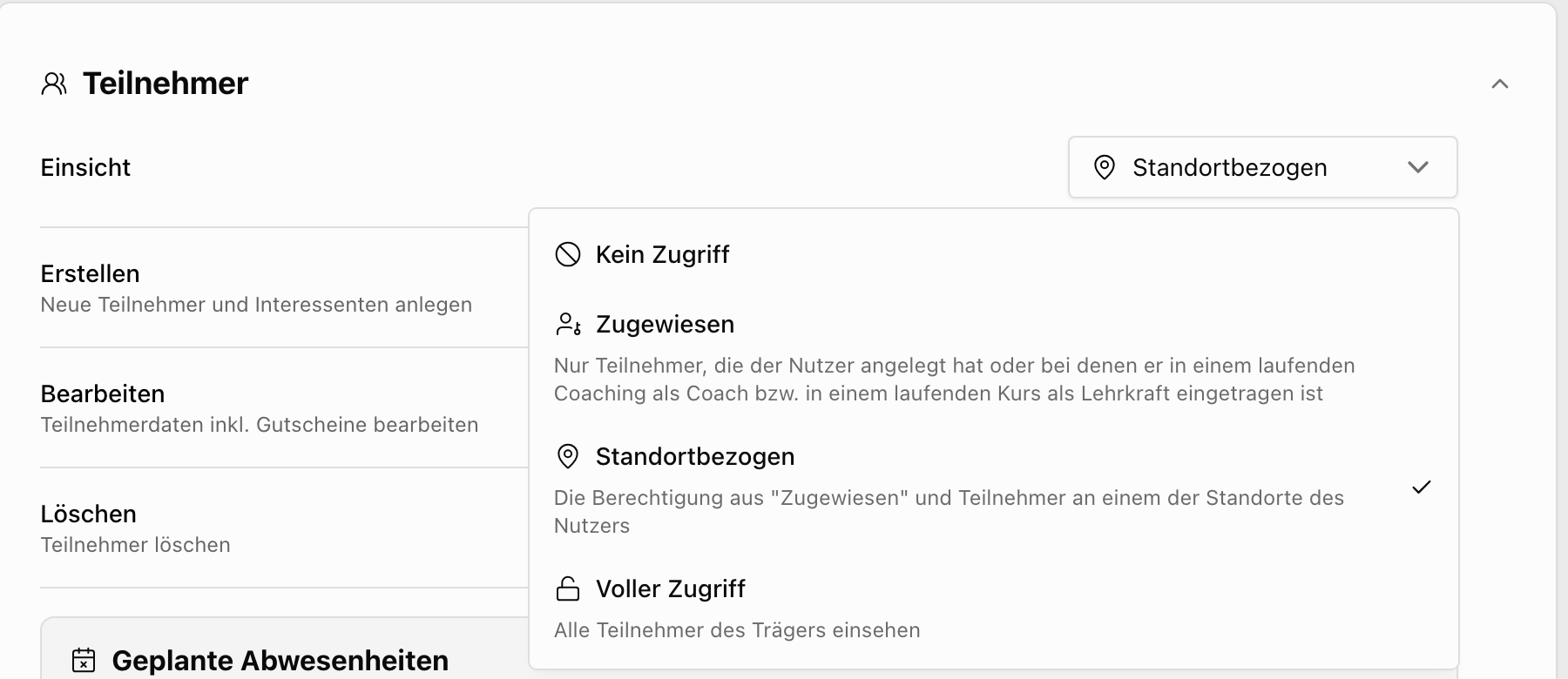
- Voller Zugriff gilt für alle Datensätze des Trägers.
- Zugewiesen gilt für die Datensätze, mit denen der Nutzer selbst zu tun hat, zum Beispiel die Kurse, in denen er unterrichtet oder die ihm zugewiesenen Coachings.
- Standortbezogen gilt für die Datensätze an den Standorten des Nutzers. Die Standorte wählst du im Profil des Nutzers im Feld Standorte.
Was zugewiesen oder standortbezogen heißt, hängt vom Bereich ab. Die Auswahl im Formular zeigt es unter jeder Stufe. Für die wichtigsten Bereiche:
Bei Teilnehmer und Coaching schließt Standortbezogen also die zugewiesenen Datensätze ein. Bei Kurse, Coaching Sessions und Nutzer zählt nur der Standort. Eine Standortleitung, die selbst an einem anderen Standort unterrichtet, sieht diesen Kurs deshalb nur über eine zweite Gruppe mit Kurse › Einsicht auf Zugewiesen.
Hinweis: Ein Nutzer, der einen Teilnehmer erstellt, sieht ihn nicht automatisch. Mit Teilnehmer › Einsicht auf Standortbezogen muss er im Feld Standorte des neuen Teilnehmers einen seiner Standorte auswählen, sonst verschwindet der Teilnehmer nach dem Speichern aus seiner Liste. Mit Zugewiesen sieht er den Teilnehmer erst, wenn er ihn in einem laufenden Kurs oder Coaching betreut.
Ein Beispiel aus der Musterakademie: Fabian Fuchs hat die Gruppe Standortleitung mit Standortbezogen und den Standort Hamburg. Er sieht unter Teilnehmende die Hamburger Teilnehmer und unter Verwaltung → Nutzer nur die Nutzer, die Hamburg zugeordnet sind. Als er an einem Kurstag eines Berliner Kurses als Stützlehrkraft eingeplant war, kamen die Teilnehmer dieses Kurses in seiner Liste dazu, der Kurs selbst aber nicht.
Ein Kurs bleibt für einen Nutzer mit Zugewiesen nach dem Kursende so lange sichtbar, wie die Toleranzperiode Dokumentation in den Trägereinstellungen erlaubt.
Mehrere Gruppen addieren sich
Ein Nutzer kann mehrere Berechtigungsgruppen haben. Seine Rechte sind dann die Summe aller Gruppen. Erlaubt eine Gruppe eine Aktion, ist sie erlaubt. Gibt eine Gruppe Voller Zugriff und eine andere Zugewiesen, gilt Voller Zugriff. Ein Nutzer mit Lehrkraft und Standortleitung sieht die Kurse seiner Standorte und die Kurse, in denen er unterrichtet.
Daraus folgt eine Regel für die Praxis. Eine Gruppe nimmt keine Rechte weg. Soll ein Nutzer weniger sehen, entferne die Gruppe, die ihm das Recht gibt.
Das Häkchen Administrator gibt alle Berechtigungen
Ein Nutzer mit dem Häkchen Administrator hat in jedem Bereich Voller Zugriff, egal welche Gruppen er hat. Nur Administratoren können:
- den Träger verwalten, also Verwaltung → Träger mit Trägerprofil, Standorten und Export,
- unter Verwaltung → Zugriffsrechte Gruppen verwalten,
- die Trägereinstellungen über das Symbol Einstellungen oben rechts öffnen,
- das Häkchen Administrator bei anderen Nutzern setzen,
- die Nutzerliste exportieren,
- versiegelte Teilnehmerakten sehen.
Keine Berechtigungsgruppe kann diese Rechte vergeben. Vergib das Häkchen deshalb nur an Personen, die den Träger verwalten.
Auch Administratoren sehen nur Funktionen, die für deinen Träger freigeschaltet sind.
Änderungen gelten ab dem nächsten Seitenaufruf
Änderst du die Gruppen oder Standorte eines Nutzers oder die Rechte einer Gruppe, gilt die Änderung, sobald der Nutzer die nächste Seite öffnet. Er muss sich nicht neu anmelden. Deaktivierst du einen Nutzer, endet seine Sitzung ebenfalls mit dem nächsten Seitenaufruf, siehe Nutzer.
Häufige Fragen
Was bedeutet Zugriff verweigert?
Was bedeutet Zugriff verweigert?
Der Nutzer hat eine Seite direkt aufgerufen, zum Beispiel über einen Link, und ihm fehlt das Recht dafür: Einsicht für den Bereich, bei Seiten wie Verwaltung → Träger das Häkchen Administrator. Braucht er den Bereich, gib ihm eine Berechtigungsgruppe mit diesem Recht, siehe Zugriffsrechte.
War dies hilfreich?
Brauchen Sie noch Hilfe? Team fragen