Standorte
Ein Standort ist ein Ort, an dem ein Bildungsträger Kurse und Coachings durchführt. Die zugelassenen Standorte stehen in der Anlage zum Trägerzertifikat, und jede Änderung ist der Fachkundigen Stelle anzuzeigen.
Du erstellst für jede Niederlassung einen Standort, zum Beispiel für Berlin und Hamburg. Nutzer, Teilnehmer, Kurse und Maßnahmenummern haben in ihrem Formular ein Feld Standorte, in dem du einen oder mehrere Standorte auswählst. Die Zuordnung bestimmt unter anderem, welche Mitarbeiter welche Teilnehmer sehen oder welchen Stempel AZAV Pilot für Dokumente der Teilnehmer verwendet.
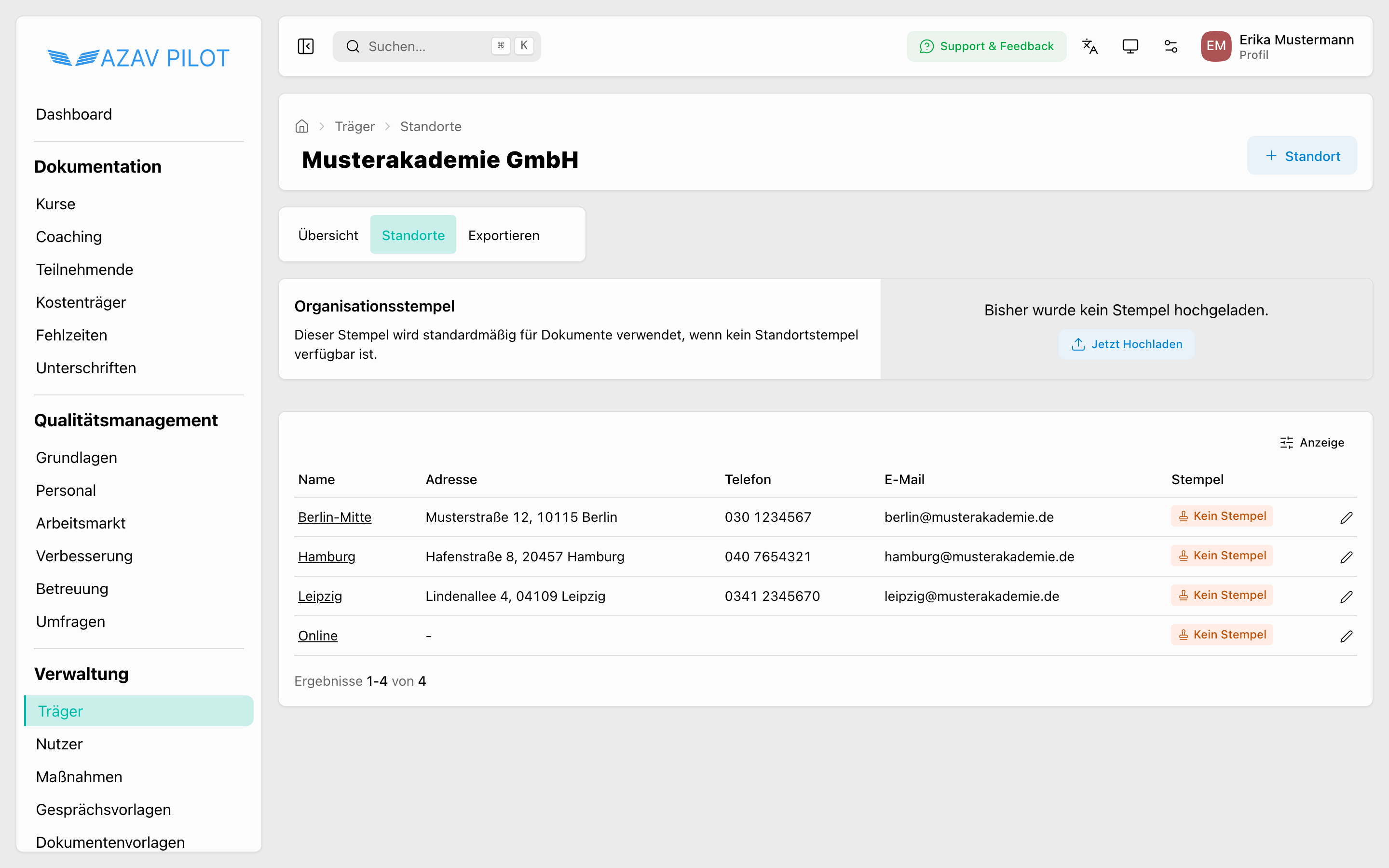
Zugriffsrechte: Nur Nutzer mit dem Häkchen Administrator in ihrem Nutzerprofil können Standorte verwalten. Alle anderen Nutzer sehen den Menüpunkt Träger nicht. Steht in der Berechtigungsgruppe eines Nutzers ein Bereich auf Standortbezogen, sieht er dort die Daten der Standorte, denen er zugeordnet ist. Details stehen in So wirken Zugriffsrechte.
Standort erstellen
- Öffne Verwaltung → Träger → Standorte.
- Klicke oben rechts auf + Standort.
- Gib im Feld Name den Namen des Standorts ein. Nur dieses Feld ist Pflicht.
- Fülle bei Bedarf E-Mail, Telefon und die Felder unter Adresse aus.
- Klicke auf Speichern.
AZAV Pilot speichert den Standort und öffnet seine Seite.
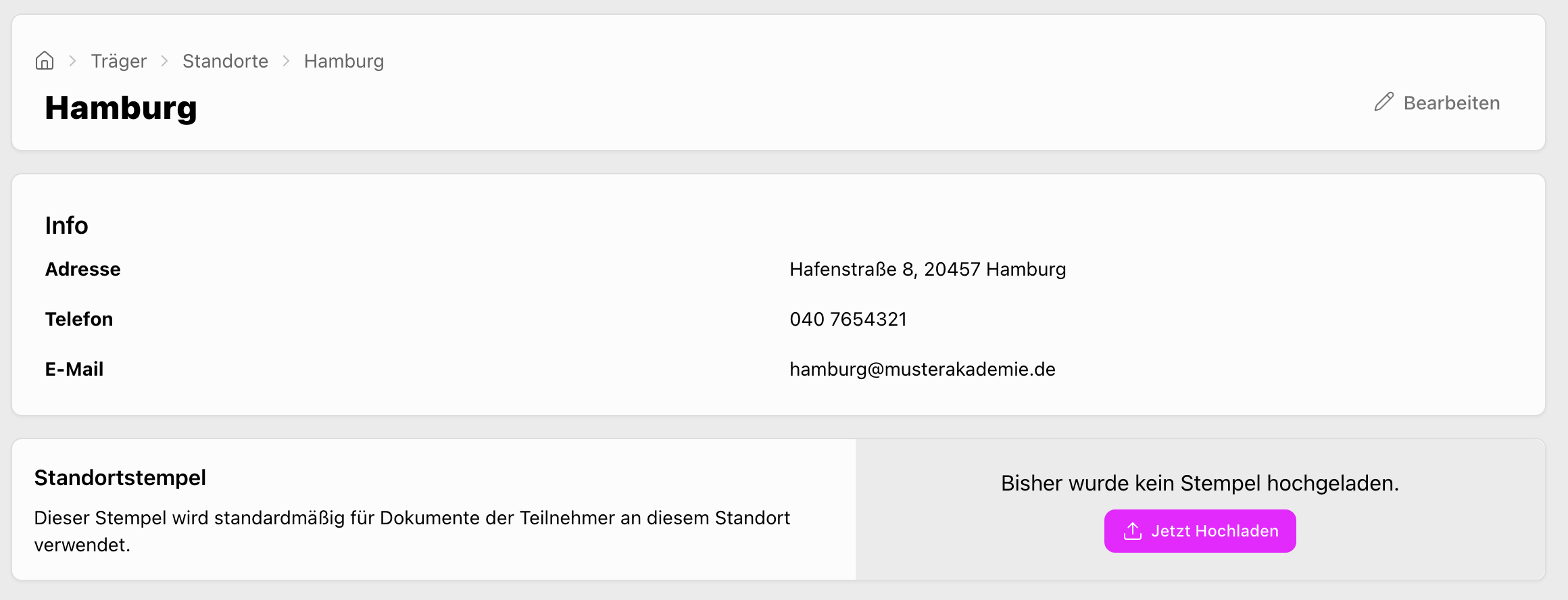
Im Bereich Standortstempel hinterlegst du einen eigenen Stempel für die Dokumente der Teilnehmer an diesem Standort. Wie du einen Stempel hochlädst, steht in Organisationsstempel.
Standort bearbeiten
- Öffne Verwaltung → Träger → Standorte.
- Klicke in der Zeile des Standorts auf das Stiftsymbol.
- Ändere die Angaben.
- Klicke auf Speichern.
Auf der Seite eines Standorts führt die Schaltfläche Bearbeiten zum selben Formular.
Nutzer einem Standort zuordnen
Du ordnest Nutzer in ihrem Profil zu, nicht auf der Seite des Standorts.
- Öffne Verwaltung → Nutzer.
- Klicke auf den Namen des Nutzers.
- Klicke auf Bearbeiten.
- Wähle im Bereich Berechtigungen im Feld Standorte einen oder mehrere Standorte aus.
- Klicke auf Speichern.
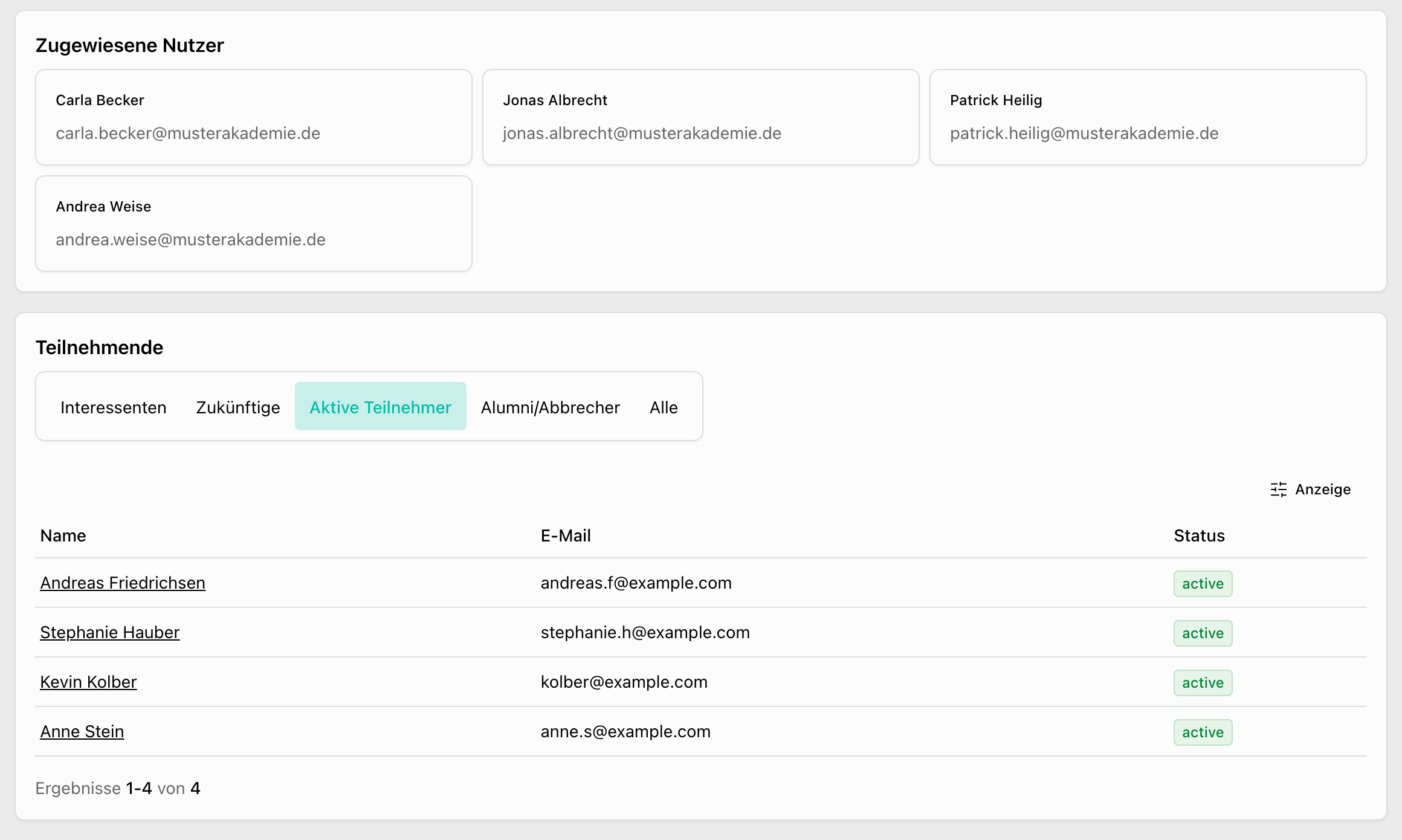
Der Nutzer erscheint auf der Seite des Standorts im Bereich Zugewiesene Nutzer.
Teilnehmer einem Standort zuordnen
- Öffne Dokumentation → Teilnehmende.
- Klicke auf den Namen des Teilnehmers.
- Klicke auf Bearbeiten.
- Wähle im Bereich Teilnehmerinformationen im Feld Standorte einen oder mehrere Standorte aus.
- Klicke auf Speichern.
Der Teilnehmer erscheint auf der Seite des Standorts im Bereich Teilnehmende. Die Liste zeigt zuerst den Reiter Aktive Teilnehmer. Die übrigen Reiter zeigen Teilnehmer mit anderem Status, zum Beispiel Interessenten oder Alumni/Abbrecher.
Standort löschen
Achtung: AZAV Pilot entfernt den Standort bei allen Nutzern, Teilnehmern, Kursen und Maßnahmenummern. Die Datensätze selbst bleiben erhalten. Eine Maßnahmenummer, die nur für diesen Standort galt, gilt danach für alle Standorte.
- Öffne Verwaltung → Träger → Standorte.
- Klicke in der Zeile des Standorts auf das Stiftsymbol.
- Klicke oben rechts auf Löschen.
- Bestätige die Rückfrage mit OK.
AZAV Pilot löscht den Standort und zeigt wieder die Liste der Standorte.
Häufige Fragen
Kann ich Filialen getrennt verwalten?
Kann ich Filialen getrennt verwalten?
Ja. Erstelle für jede Filiale einen Standort und ordne ihm Nutzer und Teilnehmer zu. Welche Daten die Nutzer einer Filiale sehen, steht oben unter Zugriffsrechte.
Woher kommt der Standort Online?
Woher kommt der Standort Online?
AZAV Pilot erstellt den Standort Online für jeden neuen Träger. Du bearbeitest oder löschst ihn wie jeden anderen Standort.
War dies hilfreich?
Brauchen Sie noch Hilfe? Team fragen